
Teleprompter gratis para PC Windows y portátil 2026
Contenido
- Respuesta corta
- Comparativa rápida
- Monta un teleprompter en el portátil en cinco pasos
- QPrompt: la app nativa gratuita para Windows
- Virtual Teleprompter: otra opción nativa
- Dónde está de verdad la cámara de tu portátil
- Varios monitores: pon el teleprompter en la pantalla correcta
- Teleprompters de navegador en Windows
- Grabar en el PC mientras lees
- Usar el móvil como teleprompter del PC
- Leer durante llamadas de Teams, Zoom y Meet
- ¿Necesitas el modo espejo?
- Cuándo tiene sentido el hardware
- Cuál elegir
- Preguntas frecuentes
Sí, existe un teleprompter realmente gratis para Windows, y el mejor es de código abierto, no una versión de prueba que caduca. Tanto si grabas en un ordenador de sobremesa como si presentas con un portátil en una sala de reuniones o ensayas un guion delante de la webcam, tienes tres vías realistas: una app nativa de Windows, una pestaña del navegador o un móvil apoyado junto a la pantalla. Esta guía cubre las tres, además del detalle de las cámaras de los portátiles que decide lo bueno que puede llegar a ser tu montaje.
Respuesta corta
QPrompt es el mejor teleprompter gratis para Windows. Es de código abierto, se instala como app nativa de Windows y sus versiones estables no bloquean nada tras una mejora de pago: modo espejo, velocidad de desplazamiento ajustable, un temporizador de cuenta atrás y un control deslizante de opacidad que vuelve semitransparente el fondo para que el guion pueda quedar encima de unas diapositivas o de la ventana de una reunión. Si no puedes instalar software, por ejemplo en un portátil de trabajo gestionado por la empresa, una herramienta de navegador hace lo mismo en una pestaña. Si quieres que el guion siga tu voz en lugar de avanzar a una velocidad fija, ninguna de las apps nativas de Windows más extendidas lo hace por sí sola: las opciones realistas son una herramienta de navegador, hardware dedicado o un móvil o una tablet junto al PC.
Comparativa rápida
| Opción | Qué es | Versión gratuita | Ideal para |
|---|---|---|---|
| QPrompt | App nativa de Windows, de código abierto | Versiones estables totalmente gratis | La opción por defecto en cualquier PC |
| Virtual Teleprompter | App nativa de Windows y Mac | Versión Lite gratuita hasta 1.000 caracteres; Pro es un pago único | Un guion transparente sobre una llamada o unas diapositivas |
| CuePrompter | Herramienta de navegador | Totalmente gratis, sin cuenta | El arranque más rápido en cualquier PC |
| Teleprompter.com | Herramienta de navegador | Plan Starter gratuito, en la web pide cuenta | Guiones puntuales, portátiles bloqueados |
| Speakflow | Herramienta de navegador con desplazamiento activado por voz | Versión gratuita, desplazamiento por voz limitado | Manos libres sin instalar nada |
| VoiceScroll | App de móvil y tablet que sigue lo que dices | Versión gratuita | Lectura manos libres con el móvil junto al PC |
| Elgato Prompter | Unidad de hardware más software gratuito para Windows | Software gratis, requiere el hardware | Contacto visual real sentado a la mesa |
Monta un teleprompter en el portátil en cinco pasos
- Localiza el objetivo. La mayoría de los portátiles con Windows llevan la webcam en el centro del marco superior, pero algunos modelos de marcos finos la colocan debajo de la pantalla o en la fila del teclado. Todo lo demás depende de dónde esté.
- Instala un teleprompter o abre uno en el navegador. QPrompt si puedes instalar software, una herramienta de navegador si no puedes.
- Estrecha la ventana y ponla junto al objetivo. Más o menos un tercio del ancho de la pantalla, fijada arriba en el centro si la cámara está en el marco superior, o en el borde inferior si la cámara está debajo de la pantalla.
- Ajusta el tamaño de letra desde tu asiento real. Siéntate donde vas a grabar y sube el tamaño hasta que puedas leer sin inclinarte hacia delante. Deja el modo espejo desactivado; solo sirve para el cristal de un divisor de haz.
- Inicia la grabación, después el teleprompter, y haz una toma de prueba corta. Revísala fijándote en la línea de mirada, y comprueba el audio si el teleprompter escucha tu voz en el mismo PC.
Las secciones siguientes explican cada una de estas decisiones, empezando por la app.
QPrompt: la app nativa gratuita para Windows
QPrompt es el que conviene instalar primero en Windows 10 y 11. Funciona como una aplicación de escritorio de verdad y no como una página web empaquetada, así que tiene su propia ventana, pasa a pantalla completa cuando quieres y no deja que la interfaz del navegador estorbe. Como las versiones estables son de código abierto y totalmente gratuitas, nada importante queda detrás de un aviso para pasar a una versión superior. Los mecenas de Patreon tienen acceso anticipado a las versiones de desarrollo, pero la app estable es la completa.
Lo que incluye: modo espejo para montajes con divisor de haz, velocidad de desplazamiento ajustable, un temporizador de cuenta atrás antes de que el texto empiece a moverse y un control deslizante de opacidad que vuelve semitransparente el fondo. Esto último importa en Windows más de lo que la gente espera. Permite que el guion quede encima de una presentación de PowerPoint, un navegador o una ventana de Teams en lugar de ocupar toda la pantalla, y ahí está la diferencia entre un teleprompter que puedes usar en mitad de una presentación y uno al que tienes que saltar con Alt+Tab.
El límite que conviene conocer desde el principio: QPrompt se desplaza a la velocidad que tú fijas. No te escucha. Si haces una pausa para pensar, el texto sigue avanzando, y vuelves a estar retocando el control de velocidad con la cámara en marcha.
Virtual Teleprompter: otra opción nativa
Virtual Teleprompter es otra app nativa, disponible en Microsoft Store para Windows 10 y 11. La versión Lite gratuita está limitada a 1.000 caracteres, y la versión Pro quita el límite con un pago único, no con una suscripción. La ventana tiene transparencia ajustable, así que el guion puede quedar encima de una llamada de Teams o de unas diapositivas, y puede invertir el texto para un montaje con divisor de haz. Se desplaza de forma manual o automática a la velocidad que fijes, así que, como QPrompt, no sigue tu voz.
QPrompt sigue siendo la opción por defecto porque no cuesta nada, sea cual sea la longitud del guion. La versión Lite de Virtual Teleprompter da para una intro corta o el guion de una llamada, y la misma app también funciona en Mac si alternas entre equipos.
Dónde está de verdad la cámara de tu portátil
Esta es la parte que decide lo natural que pareces, y cambia de un equipo a otro de una forma que no ocurre en un MacBook.
La mayoría de los portátiles con Windows llevan la webcam en el marco superior, centrada encima de la pantalla. Algunos modelos de marcos finos la han llevado a otro sitio: debajo de la pantalla, o a la fila del teclado como tecla emergente. Si tu cámara está debajo de la pantalla, leer texto en la parte superior hace que tus ojos suban y se alejen del objetivo, y en cámara parece que miras por encima de la cabeza del espectador. Comprueba dónde está el objetivo antes de colocar nada más.
Una vez que lo sepas, mantén estrecha la ventana del teleprompter, más o menos un tercio del ancho de la pantalla, y ponla tan cerca del objetivo como permita la disposición. Una cámara en el marco superior significa una columna estrecha fijada arriba en el centro. Una cámara abajo o en el teclado significa que el texto va en la parte inferior de la pantalla, algo que parece un error hasta que ves la grabación. En un ordenador de sobremesa con webcam externa, pon la ventana justo debajo de la cámara y mueve la propia cámara si la línea de mirada sigue sin cuadrar.
Una pantalla ancha empeora esto si no le haces caso. Un bloque de texto a todo el ancho obliga a tus ojos a barrer la pantalla entera de izquierda a derecha, y ese movimiento se nota mucho más en cámara que el desplazamiento vertical.
Varios monitores: pon el teleprompter en la pantalla correcta
Los PC de sobremesa suelen tener dos o tres pantallas, y lo instintivo es darle al teleprompter su propio monitor para que nada se solape. Normalmente es un error. Un segundo monitor queda a un lado, así que leer en él te hace girar la cabeza, y una cabeza girada es lo que más te delata en cámara.
Pon el teleprompter en la pantalla en la que está montada la cámara, en una columna estrecha cerca del objetivo, y usa las otras pantallas para lo que no estás leyendo: el software de grabación, tus diapositivas, los participantes de la reunión. El fondo semitransparente de QPrompt es lo que hace que esto funcione, ya que el teleprompter puede compartir el monitor de la cámara con todo lo demás que tenga que estar ahí.
Teleprompters de navegador en Windows
Si estás en un portátil de trabajo en el que no puedes instalar software, una herramienta de navegador es la vía más rápida. CuePrompter es la forma más rápida de empezar: funciona en el navegador, es gratis para uso comercial y no comercial, y no necesita cuenta. Se desplaza a una velocidad ajustable y puede invertir el texto para el cristal de un teleprompter. Teleprompter.com tiene un plan Starter gratuito, aunque en la web te pide crear antes una cuenta gratuita. Speakflow es la opción más completa porque ofrece desplazamiento activado por voz en el navegador, de modo que el texto responde a lo que dices y no a un temporizador.
Las herramientas de navegador tienen una debilidad estructural en el ordenador: viven en una pestaña, y una pestaña es una ventana que tienes que colocar entre todo lo demás que hay en pantalla. Para un ensayo a pantalla completa no hay problema. Para leer mientras manejas unas diapositivas, una app nativa con fondo semitransparente resulta más cómoda en el día a día. Hay más opciones sin instalación en nuestra recopilación de teleprompters gratis en el navegador.
Grabar en el PC mientras lees
Windows trae la aplicación Cámara, que resuelve una grabación sencilla con la webcam, y OBS Studio es el siguiente paso gratuito cuando quieres controlar escenas o meter una capturadora en la cadena. En cualquier caso, inicia primero la grabación y trae después la ventana del teleprompter al frente, para que la cuenta atrás y tu primer tropiezo no queden en la toma.
Hay una combinación que conviene probar antes de confiar en ella: un teleprompter que escucha tu voz funcionando en el mismo PC que graba tu audio. Normalmente Windows deja que varias aplicaciones capturen del mismo micrófono a la vez, así que a menudo funciona bien. Aun así, puede fallar cuando una aplicación toma la entrada en modo exclusivo o gestiona el audio a su manera, y no sabrás en qué caso estás hasta que lo pruebes. Haz antes una toma de prueba corta, o ejecuta el teleprompter en otro dispositivo y elimina la duda por completo.
Usar el móvil como teleprompter del PC
Un montaje habitual entre quienes graban sentados a la mesa ni siquiera es una app de escritorio. Es un móvil en un soporte pequeño, justo debajo o al lado de la cámara, con un teleprompter abierto mientras el PC se encarga de la grabación, la llamada o las diapositivas.
Hay dos motivos por los que esta opción gana a menudo, lo bastante como para que merezca la pena probarla. Primero, la línea de mirada: un móvil se puede colocar exactamente donde lo necesitas, a pocos centímetros del objetivo, y eso no lo consigue ninguna ventana en un monitor fijo. Segundo, el desplazamiento que sigue la voz está disponible en los móviles de una forma que ninguna app nativa de Windows iguala. Los teleprompters que siguen la voz escuchan lo que dices y avanzan el guion a la par, así que una pausa o una improvisación no te desincroniza del texto.
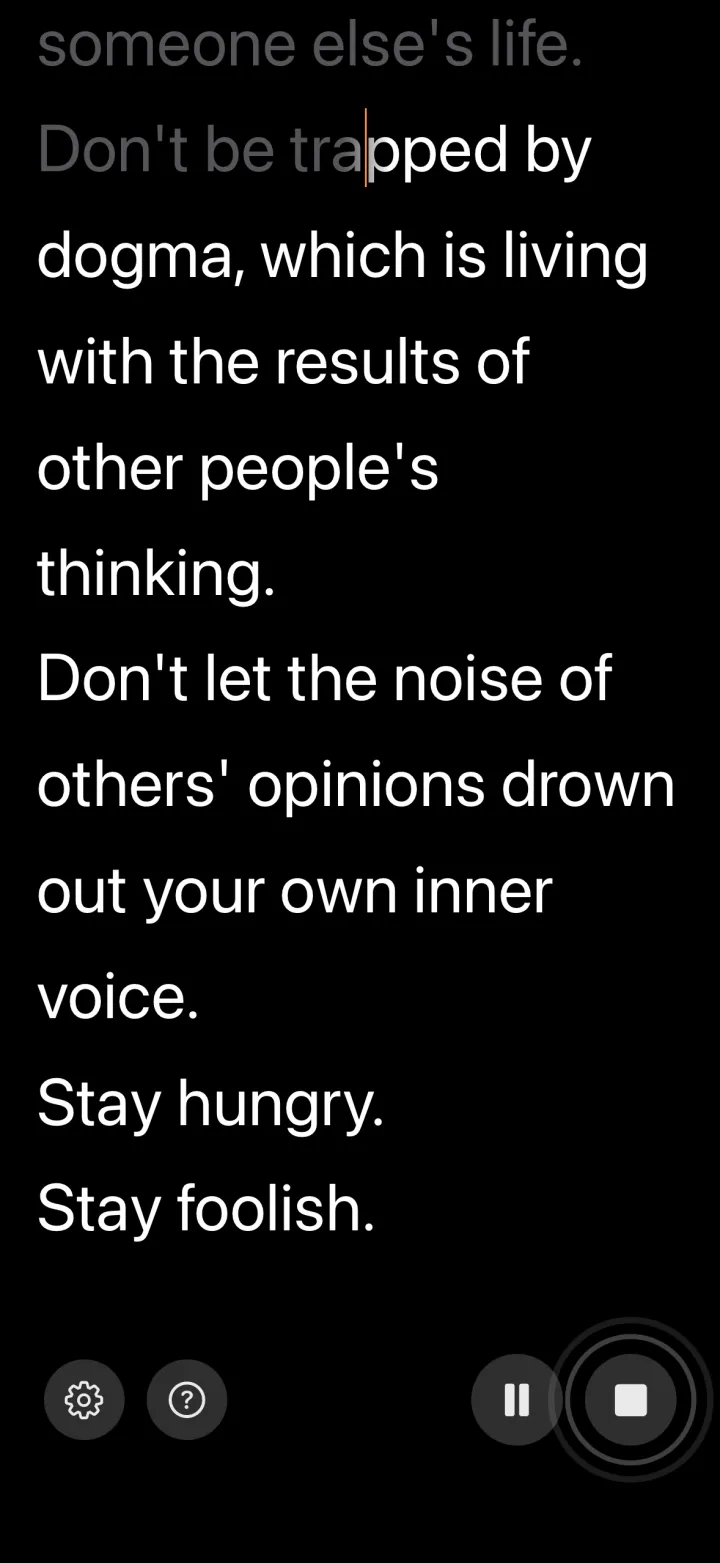
VoiceScroll funciona así en iPhone, iPad y Android. En iPhone y iPad, el reconocimiento se hace en el dispositivo de forma predeterminada, así que el guion y el audio del micrófono se quedan en el móvil. En Android, VoiceScroll solicita de forma predeterminada el reconocimiento en el dispositivo y no elige por su cuenta un reconocedor basado en servidor: si tu dispositivo no tiene un reconocedor sin conexión para el idioma que has elegido, VoiceScroll te lo indica en lugar de cambiar a un servidor. Para ese idioma puedes probar el reconocimiento en línea, que envía tu audio a Google y necesita conexión a internet. Como el teleprompter está en un dispositivo distinto del PC, los dos nunca compiten por el mismo micrófono, que es justo el conflicto descrito más arriba. VoiceScroll no tiene versión para Windows, así que esta es la vía si quieres un desplazamiento que siga la voz en un montaje con PC. Nuestra guía de teleprompters para Android y la guía de iPhone y iPad cubren la parte de la app.
Leer durante llamadas de Teams, Zoom y Meet
Para una videollamada no necesitas modo espejo ni hardware. Lees directamente en la pantalla, así que todo consiste en poner el texto cerca del objetivo y hacerlo lo bastante grande. Una ventana de teleprompter estrecha justo debajo de la webcam, el tamaño de letra subido hasta que se lea cómodamente desde donde de verdad te sientas, y listo.
Lo único en lo que hay que pensar es el micrófono. Un teleprompter de velocidad fija como QPrompt no lo toca, así que convive con cualquier app de reuniones. Un teleprompter que escucha tu voz es otra historia: la reunión tiene el micrófono durante toda la llamada, y cualquier otra cosa que quiera esa misma entrada puede acabar disputándosela. En una llamada, un teleprompter de velocidad fija en el PC es la opción fiable.
¿Necesitas el modo espejo?
Solo para un montaje con divisor de haz, en el que un cristal inclinado delante del objetivo refleja una pantalla situada debajo, de modo que lees un texto que parece flotar sobre el objetivo mientras la cámara graba a través del cristal. El reflejo invierte el texto, y eso es lo que compensa el modo espejo.
Si lees en la pantalla de un portátil o en un monitor, lo que quieres es texto normal, sin invertir. Activar el modo espejo porque suena profesional es un error frecuente al empezar, y produce un texto que no puedes leer.
Cuándo tiene sentido el hardware
La mayoría de la gente no necesita un teleprompter de hardware. Un móvil o una tablet cerca del objetivo cubre YouTube, presentaciones y la mayor parte del vídeo para clientes, y el pequeño desvío de mirada que produce pasa desapercibido fuera del trabajo de broadcast.
El argumento a favor del hardware es el contacto visual real, y sobre la mesa la opción más conocida es el Elgato Prompter, una unidad compacta con pantalla integrada que se coloca delante de una webcam, una cámara sin espejo o una DSLR. Su software Camera Hub funciona en Windows además de en Mac, es gratuito y gestiona los guiones. Su función Voice Sync solo desplaza el texto mientras de verdad estás hablando, pero revisa los requisitos antes de comprarlo precisamente por ese motivo: en Windows, Elgato indica Camera Hub 1.11 o posterior y una NVIDIA RTX 2060 o superior, además de una descarga de CUDA, así que no está garantizado que funcione en un PC sin esa GPU, aunque por lo demás sea capaz. Lo que compras es el divisor de haz y la línea de mirada, no el software.
Cuál elegir
- Gratis, nativo e instalado en tu propio PC: QPrompt.
- Portátil de trabajo en el que no puedes instalar nada: CuePrompter o Teleprompter.com, o Speakflow si quieres desplazamiento activado por voz.
- Te grabas a ti mismo y quieres que el guion espere cuando haces una pausa: una app que siga la voz en un móvil junto al PC.
- Presentar con diapositivas: QPrompt con su fondo semitransparente sobre tu presentación.
- En una llamada de Teams o Zoom: un teleprompter de velocidad fija en el PC, colocado debajo de la webcam.
- Contacto visual real sentado a la mesa: Elgato Prompter o un montaje con divisor de haz controlado por QPrompt en modo espejo.
Para la versión Mac de la misma pregunta, consulta nuestra guía del mejor teleprompter gratis para Mac, y si aún no has decidido si el guion debe ir en el PC, empieza por dónde poner el teleprompter, en el móvil o en el ordenador.
¿Quieres probarlo?
El reconocimiento de voz mantiene el guion al ritmo de tu habla. Pega, pulsa iniciar, habla — sin manos.
Preguntas frecuentes
¿Cuál es el mejor teleprompter gratis para Windows?
QPrompt. Es de código abierto, se instala de forma nativa en Windows 10 y 11, y sus versiones estables no bloquean nada tras una mejora de pago, así que incluyen modo espejo, control de velocidad, un temporizador de cuenta atrás y un control deslizante de opacidad para un fondo semitransparente. Si no puedes instalar software en tu PC, una herramienta de navegador como Teleprompter.com funciona a pantalla completa en cualquier pestaña, aunque su versión web te pide crear una cuenta gratuita.
¿Hay alguna app de teleprompter gratis para portátil?
Sí, las mismas funcionan en cualquier portátil con Windows, y como lees en la pantalla integrada no necesitas preparar ninguna cámara ni usar el modo espejo. El detalle que importa es dónde está la webcam de tu portátil. La mayoría de los modelos la llevan en el marco superior, pero algunos la colocan debajo de la pantalla o en la fila del teclado, y el texto del teleprompter debe ir tan cerca de ese objetivo como permita la disposición, no siempre arriba.
¿Cómo monto un teleprompter en mi portátil?
Localiza dónde está la webcam y abre un teleprompter como QPrompt o una herramienta de navegador. Estrecha su ventana a más o menos un tercio del ancho de la pantalla y fíjala justo al lado del objetivo. Sube el tamaño de letra desde el asiento en el que vas a grabar, deja el modo espejo desactivado, inicia la grabación antes que el teleprompter y revisa una toma de prueba corta para comprobar la línea de mirada.
¿Puedo tener un teleprompter controlado por voz en Windows?
De forma indirecta. En el propio Windows, las opciones realistas son el desplazamiento activado por voz de Speakflow en una pestaña del navegador o Voice Sync del Elgato Prompter, que necesita el hardware y, en Windows, una NVIDIA RTX 2060 o superior según los requisitos de la propia Elgato. Para un teleprompter que siga la voz por completo, mucha gente lo ejecuta en un móvil o una tablet colocados junto al PC, lo que además mantiene el teleprompter lejos del micrófono con el que graba el PC.
¿Puedo usar un teleprompter durante una llamada de Teams o Zoom?
Sí, y no necesita ninguna configuración especial. Pon una ventana de teleprompter estrecha justo debajo de la webcam y sube el tamaño de letra. Para esto usa un teleprompter de velocidad fija como QPrompt y no uno que escuche tu voz, porque la app de reuniones ocupa el micrófono durante toda la llamada y un teleprompter que escucha estaría compitiendo por la misma entrada.
¿Conviene poner el teleprompter en un segundo monitor?
Normalmente no. Un segundo monitor queda a un lado, así que leer en él te hace girar la cabeza, y eso es lo que más te delata en cámara. Deja el teleprompter en la pantalla en la que está montada la cámara, en una columna estrecha cerca del objetivo, y reserva las otras pantallas para tus diapositivas, el software de grabación o la ventana de la reunión.
¿Puedo usar un teleprompter mientras grabo vídeo en mi PC?
Sí. La aplicación Cámara integrada sirve para una toma sencilla con la webcam y OBS Studio es la opción gratuita cuando necesitas controlar escenas, y una ventana de teleprompter puede quedar encima de cualquiera de las dos. Lo único que conviene probar antes es ejecutar en el mismo PC un teleprompter que escucha la voz y una grabadora de audio. Windows suele permitir que ambos capturen a la vez, pero una app que toma el micrófono en modo exclusivo puede hacer que falle, así que haz una toma de prueba corta o pon el teleprompter en un móvil.
Prueba VoiceScroll gratis
Teleprompter controlado por voz que se desplaza al ritmo de lo que dices.