
자동 스크롤 텔레프롬프터 앱: 말하는 속도에 맞춰 따라오는 텍스트
"알아서 스크롤되는 앱"을 검색해봤다면, 같은 말 안에 전혀 다른 두 가지가 숨어 있다는 걸 눈치챘을 겁니다. 하나는 미리 설정한 고정 속도로 대본을 올립니다. 다른 하나는 목소리를 듣고, 실제로 말하는 속도만큼 빠르게 혹은 느리게 텍스트를 움직입니다. 써보면 느낌이 완전히 다른데, 두 번째 방식이 있다는 걸 직접 써보기 전까지 모르는 사람이 많습니다.
자동 스크롤의 두 가지 방식
고정 속도 스크롤
전통적인 텔레프롬프터입니다. 대본을 붙여넣고, 스크롤 속도를 고르고, 재생을 누르면 그 속도로 텍스트가 위로 올라갑니다. 단순하고 잘 됩니다. 단, 내가 말하는 속도를 설정한 숫자에 맞출 수 있어야 합니다. 문제는 완벽하게 일정한 속도로 말하는 사람이 거의 없다는 겁니다. 어려운 단어에선 느려지고, 편한 부분에선 빨라지고, 누가 끼어들면 멈춥니다. 고정 속도 스크롤은 그걸 전혀 신경 쓰지 않습니다. 그냥 계속 올라갑니다.
흔한 대처법은 엄지를 속도 슬라이더에 올려두고 말하면서 위아래로 조절하는 겁니다. 되긴 하지만, 이제 하려는 말이 아니라 텔레프롬프터를 조작하고 있는 셈입니다.
음성 제어 스크롤
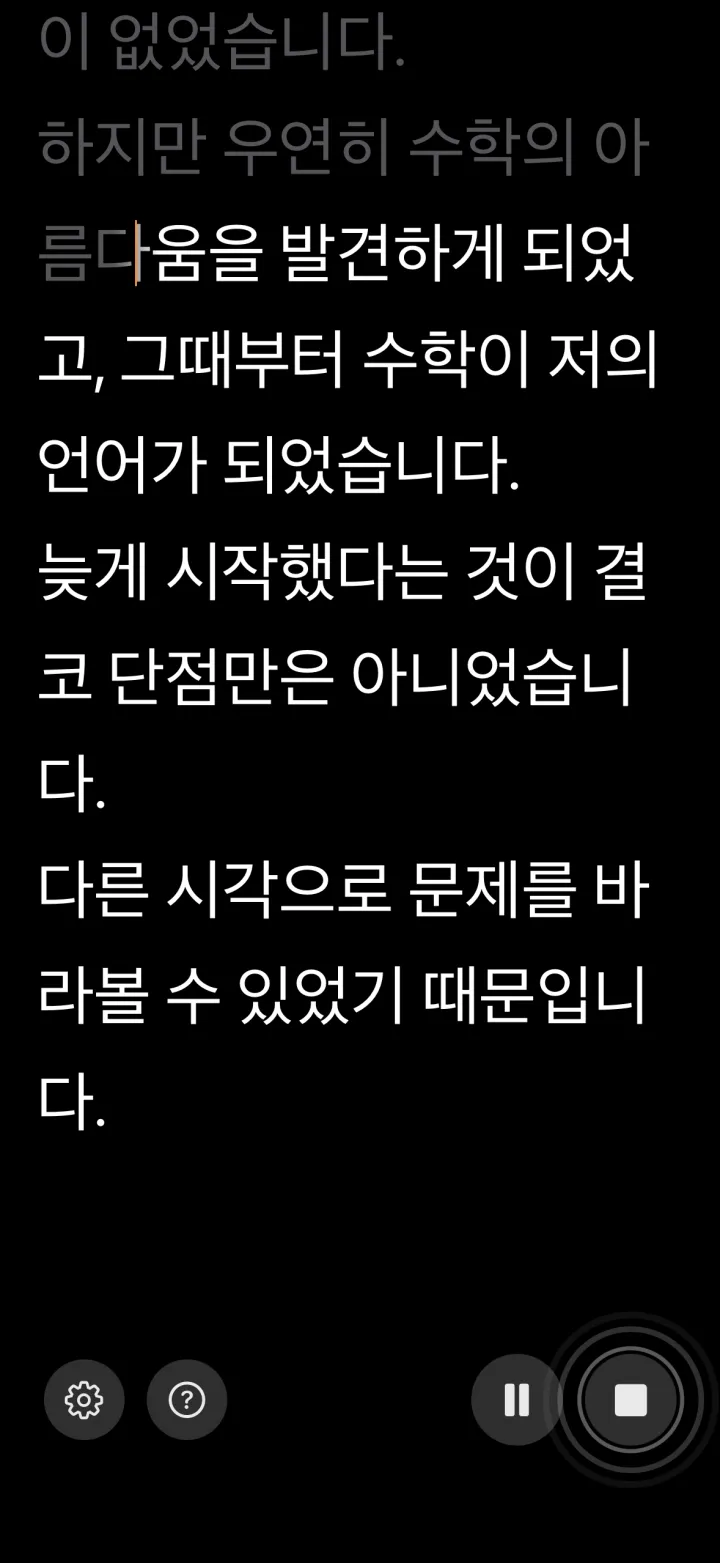
"알아서 따라오는 앱"을 검색하는 사람들이 보통 바라는 방식이 이겁니다. 속도를 설정하는 대신 그냥 말을 시작하면 됩니다. 앱이 듣고, 대본에서 어디를 읽는지 파악해 거기에 맞춰 텍스트를 움직입니다. 생각하느라 멈추면 기다리고, 속도를 올리면 같이 빨라집니다. 대본을 벗어나 애드리브를 해도 돌아오면 다시 따라잡습니다. 처음 이걸 겪으면 텔레프롬프터가 있다는 걸 잊게 되는데, 사실 그게 핵심입니다.
VoiceScroll이 이 방식입니다. 기기 내 음성인식으로 대본에서의 위치를 추적하기 때문에 맞춰야 할 고정 속도가 없고, 기본 설정에서는 서버로 전송되는 것도 없습니다.
나에게 맞는 건 어느 쪽일까
내가 어떻게 말하는지 솔직하게 보세요. 연습된 일정한 속도로 대본을 읽는다면 고정 속도 스크롤로 충분하고, 무료 옵션도 많습니다. 대부분의 사람처럼 속도가 들쭉날쭉하다면, 음성 제어는 텔레프롬프터를 어색하게 만드는 그 한 가지를 없애줍니다. 기계가 나를 따라오는 게 아니라, 내가 기계에 맞추려고 애쓰는 그 느낌 말입니다.
음성 제어가 확실히 나은 경우 몇 가지입니다.
- 발표 중간에 누가 질문을 던질 수 있는 라이브 상황.
- 강조나 박수를 위해 의도적으로 멈추는 연설.
- 고정 속도를 완벽히 맞출 만큼 연습하지 못한 모든 경우.
- 영상 촬영. 스크롤 속도를 고치려고 멈추면 한 번 더 찍어야 합니다.
자동 스크롤 앱에서 확인할 것
- 스크롤 방식. 고정 속도인가, 음성을 따라가는가? 가장 중요한 결정인데, 앱 소개에서 가장 묻히기 쉬운 항목입니다.
- 가독성. 거리에 맞는 충분히 큰 글꼴, 조절 가능한 줄 간격, 지금 읽는 위치를 알려주는 표시.
- 언어 지원. 영어가 아닌 언어로 발표한다면 시작 전에 확인하세요. 음성 추적은 앱이 그 언어를 이해해야만 작동합니다.
- 프라이버시. 음성 제어는 마이크가 필요합니다. 기기에서 직접 인식하면 음성이 휴대폰을 벗어나지 않지만, 클라우드 방식은 음성을 밖으로 보냅니다.
- 비용. 시작은 무료지만 매달 과금하는 앱이 많습니다. 자주 쓸 거라면 일회 결제가 보통 더 쌉니다.
요약
"알아서 스크롤되는 앱"은 글자만 얹은 스톱워치일 수도 있고, 실제로 나를 따라오는 무언가일 수도 있습니다. iPhone이나 iPad에서 후자를 원한다면, VoiceScroll은 말하는 대로 스크롤되고, iPhone·iPad에서 34개 언어를 기본값으로 기기 안에서 인식합니다. 먼저 써보고 싶다면 무료로 300자까지 쓸 수 있고, Pro는 그 제한을 푸는 연간·월간 구독 또는 평생(1회 결제)이며 가격은 App Store와 Google Play에 표시됩니다.
자주 묻는 질문
말하는 동안 알아서 텍스트가 스크롤되는 앱이 있나요?
있습니다. VoiceScroll 같은 음성 제어 텔레프롬프터는 마이크로 들으면서 고정 속도가 아니라 말하는 속도에 맞춰 대본을 움직입니다. 멈추거나 애드리브를 하면 텍스트가 기다려줍니다.
자동 스크롤과 음성 제어 스크롤은 뭐가 다른가요?
자동 스크롤은 보통 고정 속도를 뜻합니다. 어떻게 말하든 설정한 속도로 텍스트가 움직입니다. 음성 제어 스크롤은 실제 목소리를 따라가며 같이 빨라지고 느려집니다. 둘 다 "자동"이지만, 나에게 맞춰주는 건 한쪽뿐입니다.
자동 스크롤 텔레프롬프터 앱이 오프라인에서도 되나요?
되는 것도 있습니다. VoiceScroll은 기본 설정에서 기기 내 음성인식을 쓰기 때문에 음성 제어 스크롤이 연결 없이 작동하고 오디오가 휴대폰 안에 머뭅니다. 클라우드 기반 앱은 서버에서 음성을 처리하므로 인터넷이 필요합니다.
텍스트를 대신 스크롤해주는 무료 앱이 있나요?
있습니다. 고정 속도 스크롤은 무료인 텔레프롬프터 앱이 많습니다. 음성 제어 스크롤의 경우, VoiceScroll 무료 버전이 300자까지 지원하고, Pro로 제한이 풀립니다. Pro는 연간·월간 구독 또는 평생(1회 결제)이며 가격은 App Store와 Google Play에 표시됩니다.