
텔레프롬프터를 자연스럽게 사용하는 7가지 방법
목차
텔레프롬프터의 가장 큰 문제는 사람을 읽는 것처럼 보이게 만든다는 것입니다. 눈이 무표정해지고, 톤이 단조로워지고, 모든 문장이 같은 속도로 나옵니다. 이걸 고치는 방법을 알려드립니다.
1. 먼저 내용을 파악하세요
녹화하면서 대본을 처음 보면, 처음 보는 티가 납니다. 미리 몇 번 읽어보세요. 외울 필요는 없고, 다음에 뭐가 나오는지 알 정도로 흐름을 파악하면 됩니다. 텔레프롬프터는 흐름을 유지해주고, 내용에 대한 익숙함이 자연스럽게 들리게 만듭니다.
2. 단어가 아니라 구절 단위로 읽으세요
단어 하나하나 읽으면 끊기는 듯한 리듬이 생기고, 바로 부자연스럽게 들립니다. 한 눈에 구절 전체를 파악하는 연습을 하세요. "오늘 와주셔서 감사합니다"는 하나의 생각이지, 개별 단어의 나열이 아닙니다.
대본의 다음 줄을 가리고 기억으로 말해보세요. 단어 대신 구절 단위로 처리하도록 뇌를 훈련시킵니다.
3. 내가 앱에 맞추지 말고, 앱이 나에게 맞추게 하세요
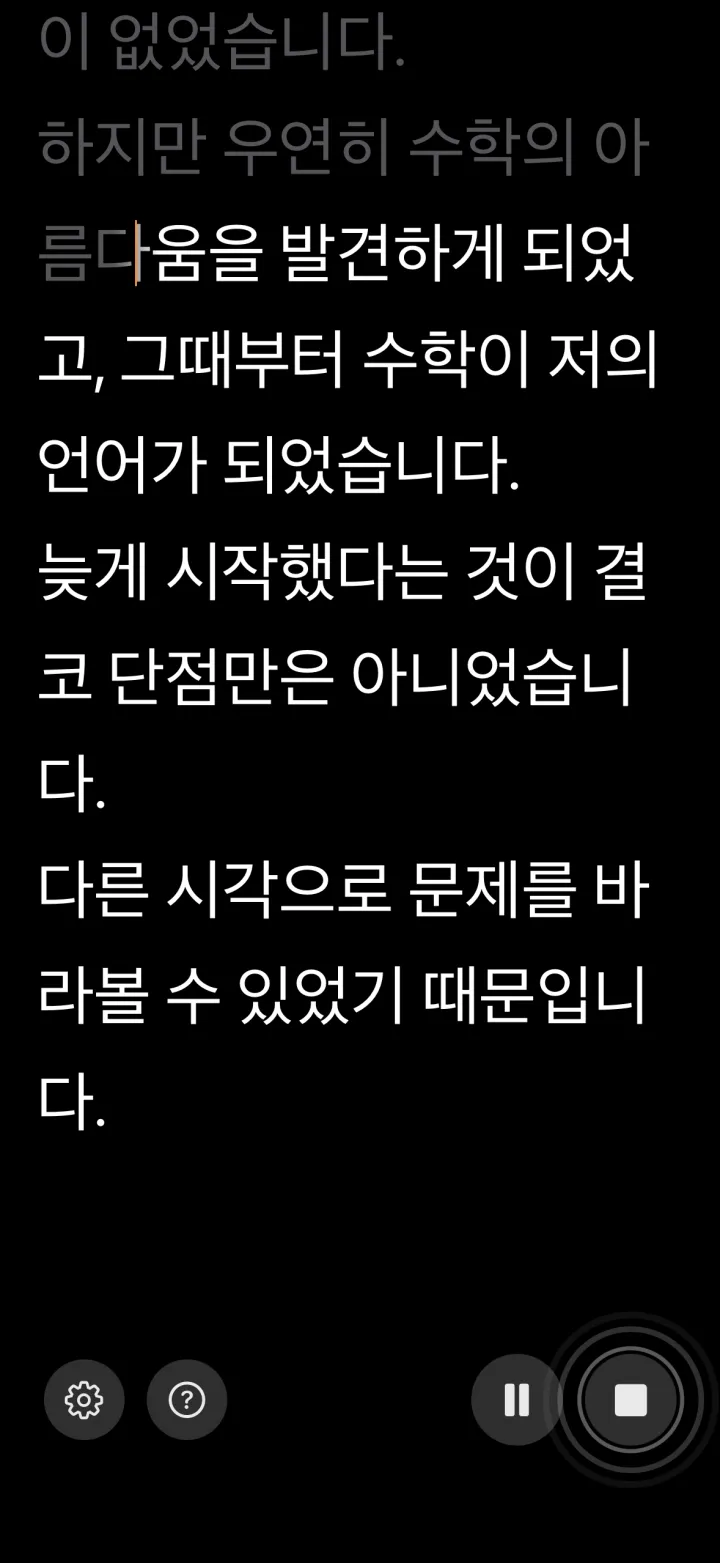
고정 속도 텔레프롬프터는 텍스트를 따라잡아야 한다는 미묘하지만 지속적인 압박감을 만듭니다. 결국 내 속도가 아닌 기계의 속도로 말하게 됩니다. VoiceScroll 같은 음성 제어 앱은 이 문제를 완전히 없앱니다. 편하게 말하면 텍스트가 따라옵니다.
차이가 확연합니다. 고정 속도에서 음성 제어 텔레프롬프터로 바꾼 사람들은 거의 대부분 전달력이 좋아졌다고 합니다.
4. 텍스트를 렌즈 가까이에 두세요
영상 촬영 시: 텔레프롬프터 화면이 카메라 렌즈에 가까울수록 시선 이동이 줄어듭니다. 이상적으로는 렌즈 바로 위나 아래에 텍스트가 있어야 합니다. 팔 길이 거리에서 몇 센티미터 차이는 카메라에서 거의 안 보입니다. 30센티미터 차이는 눈에 띕니다.
라이브 발표 시: 3초 규칙을 쓰세요. 구절을 읽고, 약 3초간 청중을 보면서 말하세요. 청중의 다른 부분을 번갈아 바라보세요.
5. 의도적으로 속도를 바꾸세요
단조로운 전달은 텔레프롬프터 사용의 가장 큰 티입니다. 의도적으로 변화를 주세요.
- 배경 설명은 빠르게 넘기세요
- 중요한 내용에서는 천천히 하세요
- 큰 발언 전에 잠깐 멈추세요
- 질문과 답변 사이에 톤을 바꾸세요
대본에 서식 표시(굵은 글씨, 여백)가 있다면, 음성 변화의 신호로 활용하세요.
6. 글꼴을 더 크게 하세요
당연한 말 같지만, 대부분의 사람이 너무 작은 글꼴을 씁니다. 작은 글씨는 더 집중해야 하고, 카메라에서는 눈을 찡그리고 시선이 딱딱하게 움직이는 것으로 보입니다. 글꼴을 키우면 빠르게 흘끗 보는 것만으로 내용을 파악할 수 있습니다.
7. 자기 영상을 돌려보세요
연습 촬영을 하고 돌려보세요. 녹화할 때는 못 느꼈던 것들이 바로 보입니다. 시선 이동, 빠른 속도, 밋밋한 톤, 뻣뻣한 자세 같은 것들요. 한 번 리뷰하면 문제의 절반은 해결됩니다.