
プロンプターはスマホとパソコンのどちらに置くか
テレプロンプターの話は、たいてい「どのアプリを入れるか」から始まります。目の前にすでにパソコンがあるなら、それは二番目の問いです。最初の問いは、台本をどの画面に出すかです。それが視線を決め、プロンプターと録音が同じマイクを取り合うかを決め、話を止めたときに台本が待ってくれるかを決めます。
短い答え
カメラがパソコン内蔵のウェブカメラならパソコン、画面から離れた別のカメラで撮られているならスマホやタブレットです。前者はプレゼン、ビデオ会議、すでに開いている画面をそのまま読む場面で、レンズは読んでいる画面のすぐ上にあるので、その近くにウィンドウを置けば足ります。画面から離れたカメラで撮る場面は二台目の機器が勝ちます。そのレンズのすぐそばに置けて、パソコンが使っているマイクとも重なりません。
視線は見ている側が気づく
小さなスタンドに載せたスマホは、レンズの数センチ下に置けます。パソコンの画面は本体の置き方で位置が決まり、ノートPCならヒンジがその位置を決めます。読んでいる場所とカメラの距離、それが「読んでいる」と受け取られるものの正体です。理由を言葉にできなくても、そう伝わります。
ですからスマホは、カメラが画面から離れているときに勝ち、カメラがその画面に付いたウェブカメラのときには負けます。後者はもともと間隔が狭く、画面が大きいほうが単純に読みやすいからです。
マイクは後から気づく
声を聞くプロンプターはマイクを必要とします。録音するソフトも、会議アプリも同じです。一台のパソコンの中で、三つが同じ入力に同時にアクセスを求めることになります。
多くの場合はうまくいきます。Windowsは通常、複数のアプリが一つのマイクから同時に取り込むことを許容していますし、macOSも似た挙動です。ただしアプリごとの入力の取り方によっては失敗することもあり、どちらなのかは本番前ではなく本番中に分かることが多いです。プロンプターを別の機器で動かせば、この問題は試す前に消えます。
固定速度のプロンプターは何も聞いていないので、この取り合いに入りません。同じパソコンで録画するとき、デスクトップアプリが持つ本当の利点はそこです。
声を追う台本がスマホの話である理由
実際に話した内容を追うスクロールには、台本のそばで連続音声認識が動いている必要があります。スマホやタブレットではそれがプラットフォームの標準機能なので、アプリはその上に直接乗ります。デスクトップでは規則ではなく例外です。Speakflowのようなブラウザツールがタブの中で実現し、ElgatoのVoice Syncはネイティブで実現しますが、付属のハードウェアが要ります。
この違いは長い収録で表れます。練習済みで短ければ固定速度で足ります。止まったり、アドリブを入れたり、長い台本を録り始めると、その速度はカメラが回っている間に管理するもう一つの仕事になります。
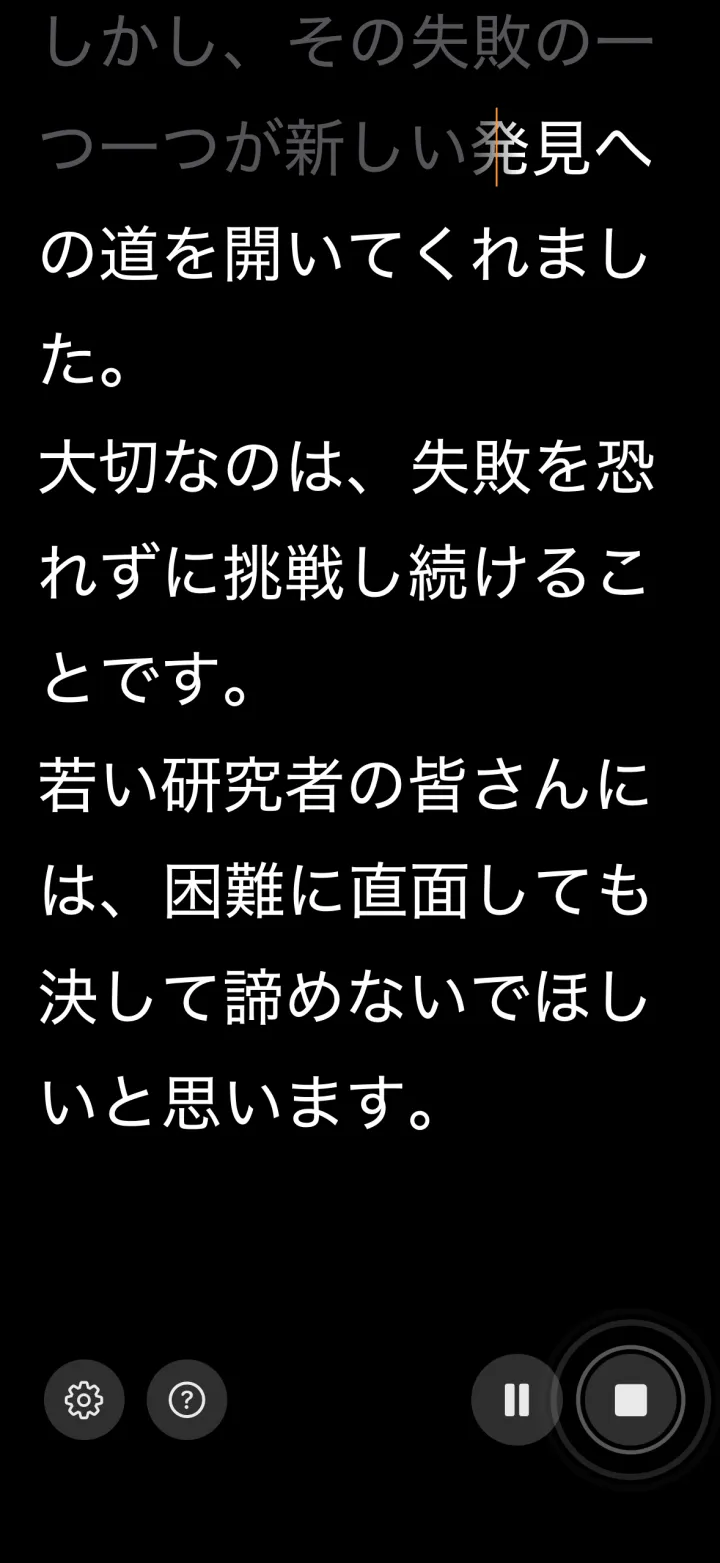
VoiceScrollはiPhone・iPad・Androidでこの方式で動き、認識は初期設定では各プラットフォームの音声認識が端末上で処理します。iPhoneとiPadでは初期設定で端末内処理を強制します。Androidでは初期設定で端末上での認識を要求し、自らサーバー側の認識エンジンを選ぶことはありません。選んだ言語のオフライン認識が端末にない場合は、サーバーに切り替えずにその旨を知らせます。その言語では「オンライン認識」を試せます。オンにすると音声がGoogleに送信され、インターネット接続が必要になります。仕組みは音声制御プロンプターの動作解説にまとめています。
パソコンが正しい画面になる場面
スライドで発表する、ビデオ会議に出る、練習する、すでに開いている画面をそのまま読む。この場合のカメラは、あるとしても読んでいる画面のすぐ上のウェブカメラなので、文字とレンズの間はもともと狭く、大きくて近い画面が読みやすさで勝ちます。
そのパソコンにソフトを入れられない場合は、ブラウザのタブがインストールなしでこの場面を埋めます。その制約はスマホの経路とは無関係です。スマホは自分のものだからです。
ハードウェアの居場所
ビームスプリッター機材は、テキストをレンズそのものの上に置きます。どちらの画面にもできないことがそれです。机上でよく知られているのはElgato Prompterで、ディスプレイ内蔵の小型機をウェブカメラやミラーレス、DSLRの前に置きます。ただ多くの人には必要ありません。レンズの近くに置いたスマホやタブレットでYouTubeやプレゼン、たいていの仕事用動画には十分で、そのときのわずかな視線の動きは放送用でない限り気づかれません。
画面を決めたあとは
残りはプラットフォームごとの細部で、それぞれのガイドにあります。Windows PCやノートPCならWindows用無料テレプロンプターガイド、MacならMac用無料テレプロンプターガイド、そのパソコンにインストール権限がないなら無料のブラウザテレプロンプターまとめを参照してください。
スマホやタブレットに置くと決めたなら、アプリの話はiPhone・iPadガイドとAndroidガイドに、スタンドと置き方はiPadガイドにまとめています。