
iPhone向け無料テレプロンプターアプリ おすすめ2026(5選・Android対応)
結論から: iPhoneで無料のテレプロンプターを探しているなら、まずVoiceScrollを試してください。話すのに合わせて自動でスクロールし、無料版は300文字まで、ウォーターマークもありません。以下、iPhone(そしてiPad・Android)で使える無料アプリ5つを、各無料版がどこで止まるかと合わせて紹介します。
テレプロンプターアプリは数多くありますが、ほとんどはやることが同じで、決めた速度で文字をスクロールするだけです。無料のもの、月額のもの、そして本当に違うことをする少数があります。2026年に試す価値があるものを、iPhoneを中心に、iPad・Android・ウェブまで含めて整理しました。
この5つで主な方式は一通りカバーできます: 音声追従、固定速度、ブラウザ型、読みながら録画する型です。どれも支払いなしで使える本物の無料枠があり、無料版がどこで終わり有料が始まるかを以下に明記しています。
早見表
| アプリ | スクロール | プラットフォーム | 無料枠 | 料金 |
|---|---|---|---|---|
| VoiceScroll | 音声追従(話した分だけ進む) | iOS、iPadOS、Android | 300文字までの台本 | 300文字まで無料。Proはサブスクリプションまたは買い切り(価格はストアに表示) |
| Teleprompter.com | 固定速度(音声対応は有料プラン) | ウェブ、iOS、Android | 基本スクロール | 音声・上位機能はサブスク |
| BigVu | 固定速度+録画 | iOS、Android | 基本的な録画 | プレミアムはサブスク |
| PromptSmart | 音声追従(VoiceTrack) | iOS、Android | 台本の長さ制限あり | 有料Pro版 |
| CuePrompter | 固定速度 | ウェブ | すべて、アカウント不要 | 無料 |
テレプロンプターアプリで本当に大事なこと
比較記事の多くはあらゆる機能を並べますが、実際に効くのは少しだけです:
- スクロールの仕組みは? 固定速度か、声に追従するか
- 立つ・座る位置から文字を無理なく読めるか
- 自分の言語に対応しているか(思った以上に効きます)
- 「台本がある」から「読んでいる」までがどれだけ速いか
試す価値のあるアプリ
1. VoiceScroll (iOS & Android)
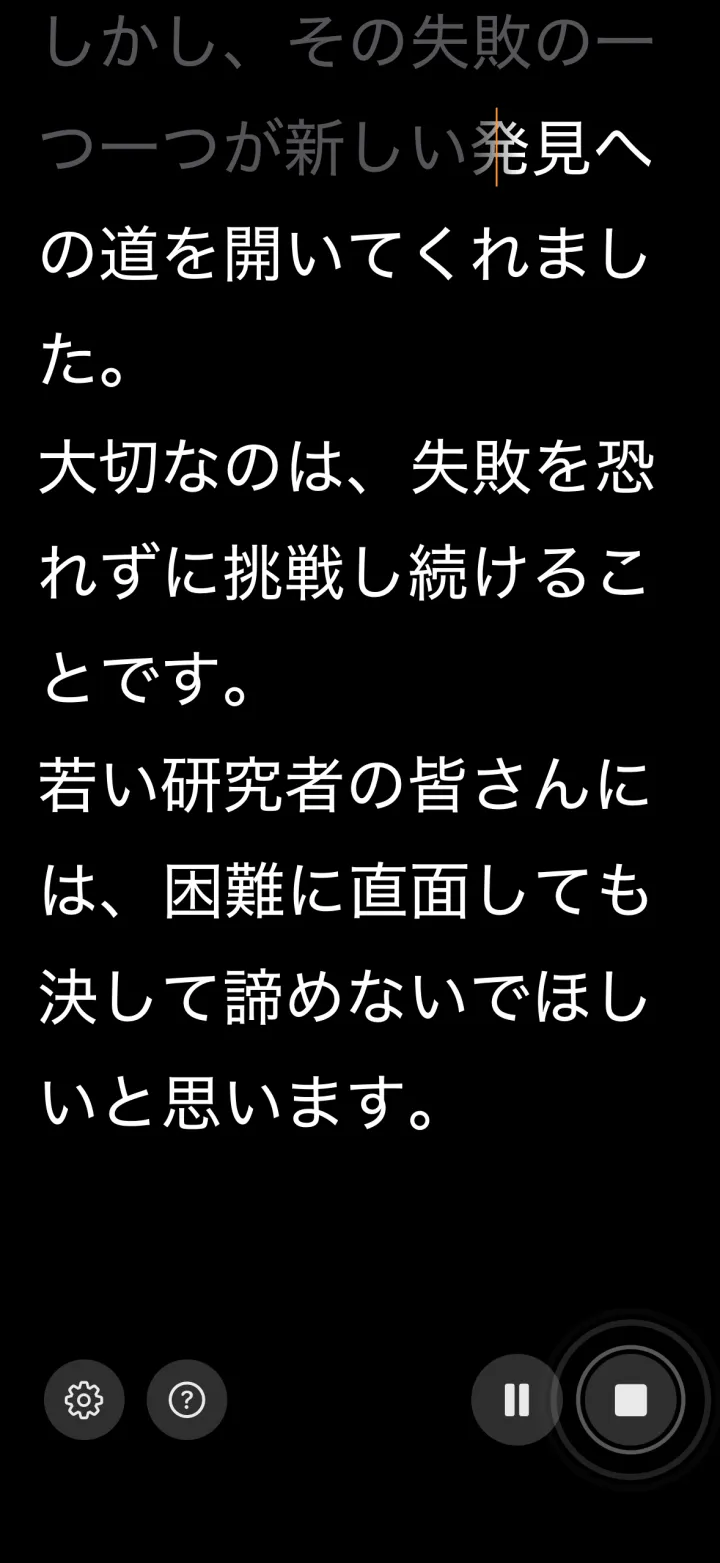
VoiceScrollは声を聞き取り、それに合わせてスクロールします。速度を決めてうまくいくのを祈るのではなく、ただ話すだけ。アプリが台本のどこにいるかを判断して付いてきます。考えるために止まったり、アドリブを挟んだりすれば、文字は待ちます。
無料版は300文字までの台本を扱えます。Proでこの制限がなくなります。年額・月額のサブスクリプションか買い切りの永久版を選べて、価格はApp StoreとGoogle Playに表示されます。録画、縦横表示、文字サイズは無料です。iPhoneとAndroid(そしてiPadネイティブ)で動き、オンデバイス音声認識はiPhone/iPadで34言語、Androidで26言語に対応します。初期設定では、どちらのプラットフォームでもVoiceScrollがサーバー型の認識を選ぶことはありません。AndroidについてはAndroid向けテレプロンプターアプリのガイドに詳しくまとめています。
一定のペースで話さない人(つまりほとんどの人)に向いています。
2. Teleprompter.com (ウェブ、iOS、Android)
ブラウザでそのまま動きます。テキストを貼り、速度を決めて開始。無料版は簡素ですが実用的です。音声追従スクロールはモバイルアプリの有料機能です。
どの端末でも、さっと一回だけ使いたいときに便利です。
3. BigVu (iOS、Android)
テレプロンプターと動画編集が一つになったアプリです。台本を重ねたまま録画し、アプリを出ずにトリミングや字幕付けができます。無料枠は基本的な録画まで。プレミアムでグリーンスクリーンと自動字幕が加わります。
撮影と編集を同じ場所で済ませたいクリエイター向けです。
4. PromptSmart (iOS、Android)
音声追従スクロールをいち早く実現したアプリの一つです。「VoiceTrack」機能は長年使われてきて、安定して動きます。無料のLite版は台本の長さに制限があります。
以前から使っていて気に入っている人向けです。画面は昔からあまり変わっていません。
5. CuePrompter (ウェブ)
最もシンプルな選択肢です。テキストを貼り、速度を選び、全画面にして終わり。アカウントも、いじる設定もありません。音声追従・保存・カスタマイズもありません。
30秒後にテレプロンプターが必要、というときに強いです。
音声追従と固定速度の違い
ほとんどのテレプロンプターアプリでは固定速度が標準です。速度を選んで再生を押すと、こちらが何をしていても文字は同じ速さで進みます。止まっても文字は進み続け、早口になっても追ってきません。
VoiceScrollやPromptSmartのような音声追従アプリはマイクの音を聞き、話した分だけ文字を進めます。次のような場面で明らかに楽です:
- 聴衆の反応を待って間を取るスピーチ
- 質問が割り込むかもしれないプレゼン
- 固定速度に合わせる練習をしていない人
代わりに、音声追従にはマイク許可と、ある程度静かな環境が必要です。
「無料」で実際に使える範囲
「無料」の意味はアプリごとに違うので、正直に分解すると:
- ウォーターマークなし: VoiceScrollは録画に何も焼き込みません(録画は無料です)。CuePrompterとTeleprompter.comの基本ウェブ版も画面に何も入れませんが、そもそも録画機能がないため、入れる対象がありません。BigVuの無料録画には、アップグレードまでブランディングが入ることがあります。
- サブスクリプション: CuePrompterは完全無料です。VoiceScrollは300文字まで無料で、Pro(サブスクリプションまたは買い切り)でその制限を外せます。Teleprompter.com・BigVu・PromptSmartは上位機能を月額プランへ誘導します。
- 無料の台本の長さ: VoiceScrollの無料版は300文字まで。PromptSmart Liteも長さに制限があります。CuePrompterなどのウェブ型は文字数制限はありませんが、保存もできません。
「ずっと無料で落とし穴なし」を最優先するならCuePrompterです。音声追従が欲しいなら、VoiceScrollは300文字まで無料で、Proはサブスクリプションか買い切りです。
iPadとMacでは
この多くはスマホ以外でも動きます。CuePrompterとTeleprompter.comはどのブラウザでも動くので、MacやiPadでもインストールなしで使えます。それが主な用途なら、ブラウザで動く無料テレプロンプターのまとめをどうぞ。VoiceScrollはiPad(iPadOS)でネイティブに動き、同じ音声追従スクロールが使えます。カメラの後ろにiPadを立てるときに便利で、詳しくはiPad向けテレプロンプターアプリのガイドで掘り下げています。Mac専用のテレプロンプターとしては、ブラウザツールをセカンドモニターで全画面にすれば大抵は足り、独立したデスクトップアプリが必要になることはまれです。
どれを選ぶか
iPhoneやAndroidで音声追従スクロールが欲しいならVoiceScroll。ブラウザで手早く済ませたいならCuePrompterかTeleprompter.com。録画込みならBigVuです。
正直なところ、2〜3個試して合うものを選ぶのが一番です。どれも無料で始められます。