
← ブログ一覧へ戻る

リアルタイム字幕ツール比較(2026)

目次
  1. 良いツールを見るポイント
  2. まず候補になる種類
  3. VoiceScrollの立ち位置
  4. アクセシビリティとプライバシー

リアルタイム字幕は、もう一部の人だけの機能ではありません。OS、会議ツール、専用アプリまで広がりました。ただし、どれも同じ出来ではありません。

良いツールを見るポイント

見るべきなのは、表示の速さ、認識精度、複数話者への強さ、対応言語、そして音声がどこで処理されるかです。完璧さより、実際に使えるかで判断した方が現実的です。

まず候補になる種類

  • OS標準: Apple、Google、Windowsのライブ字幕は、日常利用なら十分便利です。
  • 会議プラットフォーム: Zoom、Meet、Teamsは通話との相性がよく、議事メモにもつながります。
  • 専用ツール: OtterやWeb Captionerは、発表や記録を残したい場面で使いやすいです。

VoiceScrollの立ち位置

VoiceScrollは一般的なライブ字幕アプリとは少し違います。話した内容を新しく字幕化するのではなく、用意した台本のどこを読んでいるかを追いかけます。発表、スピーチ、撮影のように、言う内容が決まっている場面ではこちらの方が実用的です。
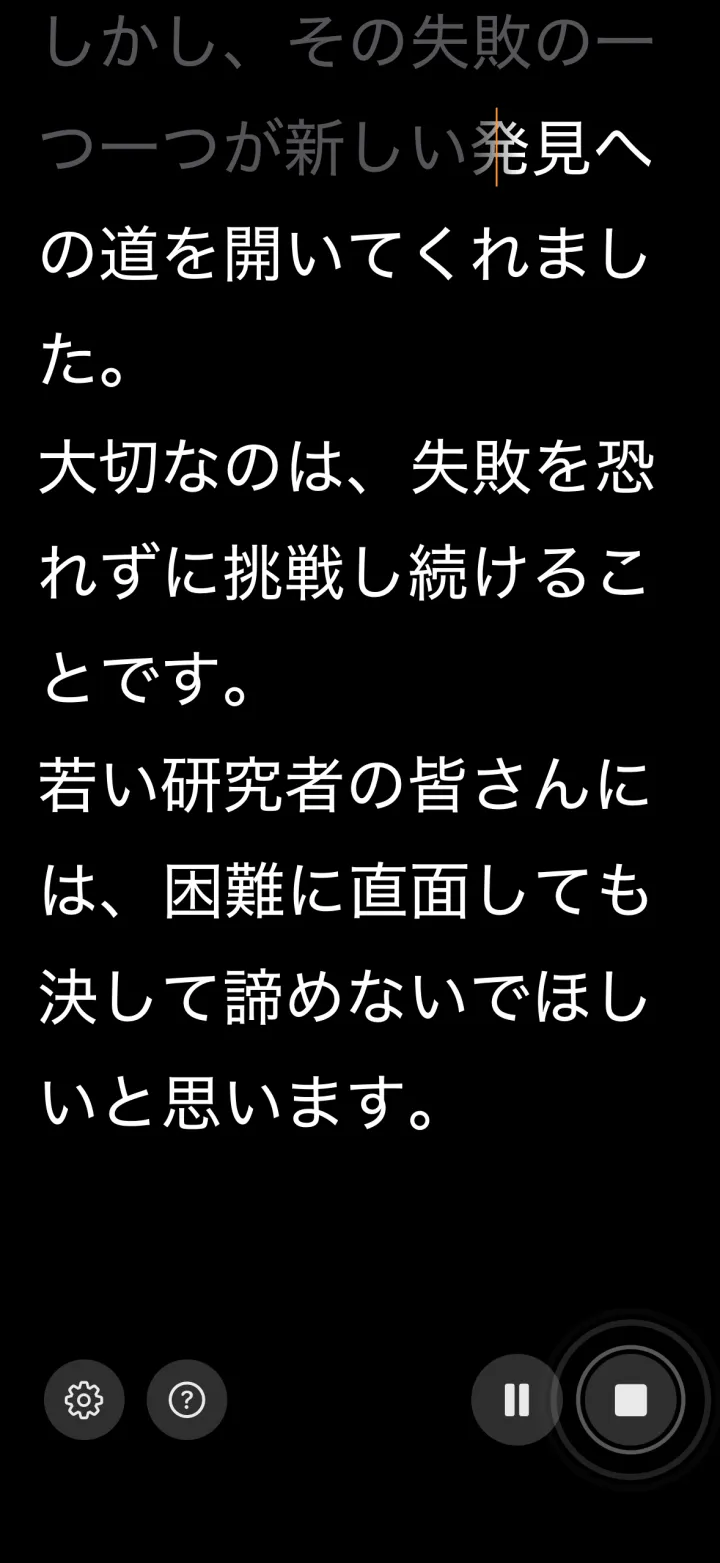
サンプル台本を読んでいる途中のiPhone版VoiceScrollの読み上げ画面
iPhoneのVoiceScroll。話し終えた単語はグレーに変わり、まだ読んでいない台本は白のまま残ります。

アクセシビリティとプライバシー

リアルタイム字幕は、聞こえにくい人のためだけでなく、騒がしい場所や非ネイティブ話者にも役立ちます。端末内処理は安心感があり、クラウド処理は要約や話者分離が強い傾向があります。

普段使いならOS標準、会議なら通話ツール内蔵、話者ラベルや要約が欲しいなら専用ツール、台本追従ならVoiceScrollという考え方がわかりやすいです。

使ってみませんか?

音声認識で台本が自動で追従します。貼り付けて、開始して、自然に話すだけ — 手を触れる必要はありません。

VoiceScroll を無料で試す

話すペースに合わせてスクロールする音声連動テレプロンプター。

関連記事

音声を自動で字幕化する方法: 音声字幕変換ガイド

音声を自動で字幕に変換したい人に向けた実践ガイドです。話しながらすぐ画面に表示されるリアルタイム字幕と、録音した音声をあとからまとめて変換する方法の違い、そしてオンデバイス音声認識の仕組みを解説しながら、動画制作やプレゼン準備、議事録づくりなど、さまざまな場面で使えるツールの選び方を、目的に合わせてわかりやすく整理しました。

多言語テレプロンプター: iPhone 34言語・Android 26言語に対応

日本語、韓国語、中国語、アラビア語、欧州言語など、言語によってテレプロンプターの使い勝手がどう変わるのかを整理しました。分かち書きの有無や文字体系、読む方向の違い、音声認識の精度差を取り上げながら、VoiceScrollがiPhone/iPadで34言語、Androidで26言語の台本にどう対応し、自然に読み進められるのか、その仕組みと言語別の工夫まで具体的に紹介します。

音声連動テレプロンプターの仕組み: VoiceScrollはどう動くのか

音声連動テレプロンプターが内部でどのように動いているのかを、専門用語をかみくだいて詳しく解説します。オンデバイスで完結する音声認識、話した単語とのマッチング処理、スクロール位置を補正する仕組みを順に取り上げながら、固定速度スクロールよりもスピーチや動画撮影で自然に使える理由を、具体的な場面を挙げながらわかりやすく紹介します。

iPhone向け無料テレプロンプターアプリ おすすめ2026(5選・Android対応)

2026年最新版、iPhone向けの無料テレプロンプターアプリを5つ厳選して紹介します。iPadやAndroidでも使えるアプリを含め、話す速度に合わせて自動でスクロールする音声連動タイプ1つを含め、透かしなしで使える無料版の範囲や、それぞれの得意な場面、選ぶときに見落としがちな注意点まで、項目ごとに整理して詳しく比較しています。