
台本を読んでいるように見せずにカメラの前で話す方法
目次
結論から言うと: カメラの前で読んでいるとバレるのは、目が動くからです。台本へ下がり、一行を横にたどり、また戻る。テキストをレンズの近くに置き、一行を数語に絞り、文章を丸ごとではなく短く区切ってちらっと見れば、それを隠せます。最も効くのは、テキストを話す速度に合わせて動かすことです。そうすれば、追いつこうと焦ることも、次の行を待つこともありません。
動画を作る人のほとんどは、何かを見て読んでいます。メモ、箇条書き、全文の台本。問題は読むことではなく、読んでいるように見えることです。以下は、そのバレる原因を消す6つのテクニックです。テキストをどこに置くかから、どう速度を合わせるかまで。
なぜカメラで読んでいるとバレるのか
原因は2つです。1つ目は上下の目の動き。メモが机の上やスマホの下のほうにあると、目が下がって戻り、カメラはその往復をすべて捉えます。2つ目は左右に走る動き。長い行を読むと目が横にたどり、それは人に話している様子とは似ても似つきません。この2つの動きを抑えれば、たとえ全部の単語を読んでいても、「読んでいる感じ」のほとんどは消えます。
1. テキストをレンズのすぐ横に置く
最大の解決策です。台本をカメラと同じ高さに上げ、読む方向とレンズを見る方向を一致させます。机のセットなら、スマホやタブレットを机に寝かせず、レンズのすぐ下か横に立てるということです。テキストがレンズに近いほど目の移動が減り、それだけアイコンタクトに見えます。
2. 一行を数語に絞る
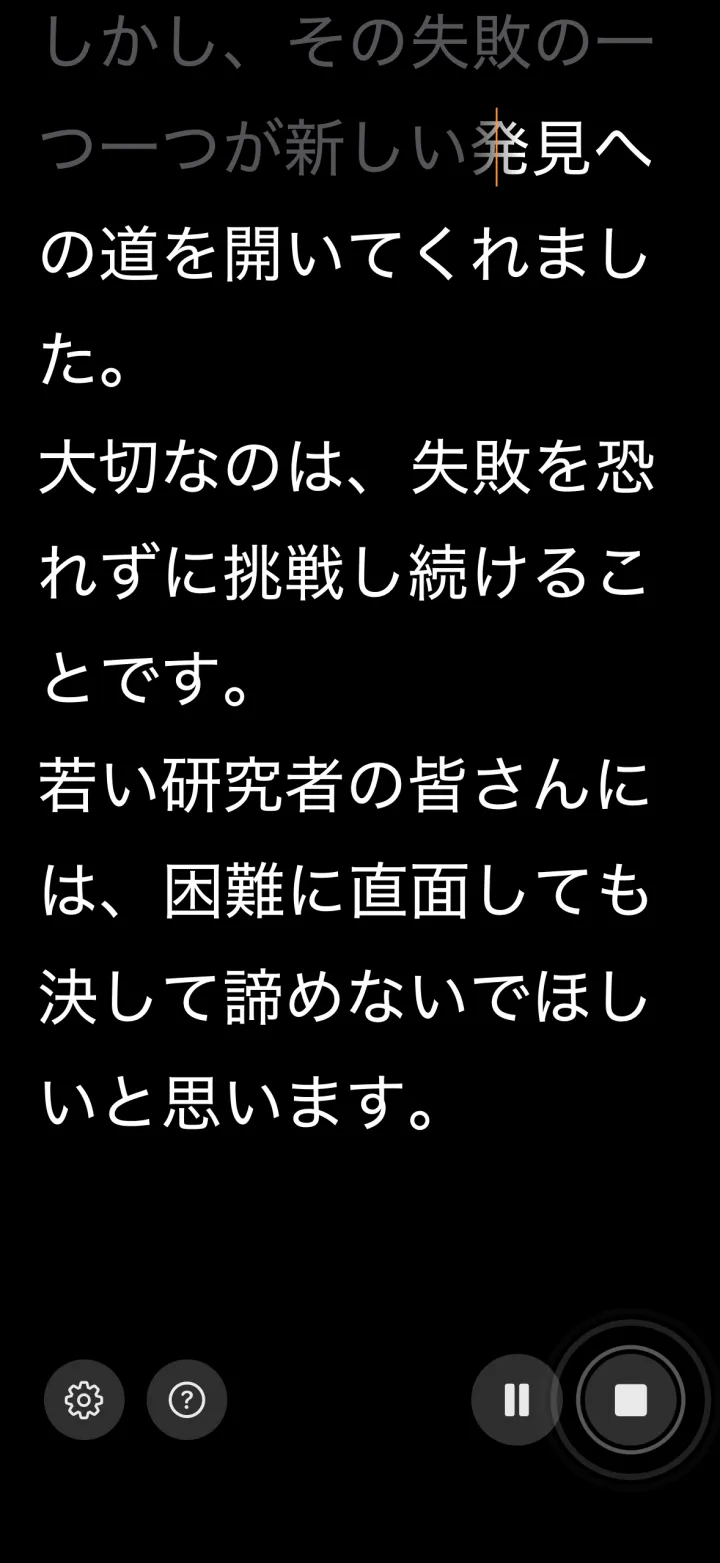
行が広いと目が左右に走り、それが最もわかりやすい目印になります。テキストの幅を狭め、一行に数語だけ並ぶようにしましょう。目はほとんど横に動かず、一目で一行が入ってきます。たいていのテレプロンプターやメモアプリは読む幅を狭められるので、活用してください。
3. 短く区切って見て、またレンズに戻る
文章を最初から最後まで読み通さないこと。数語を目に入れ、レンズに戻り、それを言い、また見る。最初は遅く感じますが、カメラにはページをスクロールしているのではなく、考えて話している人として映ります。テキストが自分から逃げていかないときのほうがずっと楽で、それが次の項目です。
4. スクロールを話す速度に合わせる
多くの人が読んでいるように見えるのは、固定速度スクロールのせいです。速度を決めると、追いつこうと焦るか、次の行を待つことになり、どちらも自分がどこにいるか確かめようと目をテキストに引き寄せます。解決策は、タイマーではなく声に合わせてテキストを動かすことです。VoiceScrollのような音声連動アプリは、話すのを聞いて台本をそれに合わせて進めます。止まれば待ち、話せば動く。スクロールを追いかける必要がないので、視線をレンズに留められます。こうしたアプリはいくつもあり、多くに無料枠があります。
5. 暗記ではなく、ちらっと見て思い出せる程度に
台本を一字一句覚える必要はありません。ちらっと見るのが初めての読みではなく「思い出し」になる程度に頭に入れておけば十分です。録画前に2、3回声に出して読みましょう。覚えるためではなく、言葉のリズムと要点の順番をつかむためです。そうすれば台本は、解読する文字の壁ではなく、ときどき確認するセーフティネットになります。
6. カメラから一歩下がる
レンズから遠いほど、どこを見ているか正確には分かりにくくなり、テキストへ向かう小さな目の動きが見えなくなります。カメラにズームがあれば、下がってズームインし、画角を保ちましょう。これだけでも多くの視線をカバーできます。
VoiceScrollの「このアプリで撮影」モードで撮るなら、読む画面のままで調整できます。歯車をタップして「ズームボタン」をオンにすると(初期設定はオフ)、操作ボタンの上に − と + が表示されます。選んだレンズの範囲で拡大するデジタルズームで、録画中も使えます。前面カメラで「センターフレーム」がオンのときは、ズームボタンの位置に「センターフレーム」の表示が出ます。録画を始める前にその表示をタップしてオフにしてください。
組み合わせる
テクニックを重ねましょう。レンズの高さのテキスト、一行を数語に絞る、声に合わせた速度、ちらっと見られる程度の練習、一歩下がった撮影。どれも台本を暗記したり、台本があることを隠したりする必要はありません。ただ、読んでいるのが見えないようにするだけです。視線が整ったあとに肩の力を抜いて話す方法は台本を自然に伝える方法で、縦型動画についてはトーキングヘッド動画をうまく撮る方法で詳しく扱っています。