
← ブログ一覧へ戻る

YouTube向けテレプロンプター: 撮り直しを減らして動画品質を上げる

目次
  1. YouTubeでの実用的なメリット
  2. 動画タイプ別の置き方
  3. 台本のコツ
  4. よくある失敗

YouTubeでテレプロンプターを使う人が多いのは、話せないからではありません。撮り直しを減らせるからです。10分の動画でも細かく区切れば何本もの短いテイクになり、そこが一番時間を食います。

YouTubeでの実用的なメリット

  • 次の一文が飛びにくくなり、撮り直しが減る
  • 台本が引き締まり、無駄な脱線が減る
  • 話し方が安定するので自動字幕の精度も上がりやすい

動画タイプ別の置き方

顔出し動画

スマホかタブレットをレンズのすぐ上か下に置きます。視線のズレを減らすにはここが重要です。

画面収録やチュートリアル

二台目のモニターやフローティングウィンドウで十分です。カメラ目線より、内容を見失わないことが優先です。

Shortsや短尺動画

短いぶん一語の詰まりが目立ちます。大きめの文字で、一息で読める長さに切ると安定します。

台本のコツ

  1. 最初の一文を強くする
  2. 書き言葉ではなく、会話の文で書く
  3. 一段落を短く保つ
  4. CTAもその場で考えず、最初から書いておく

よくある失敗

  • 早口になりすぎる
  • カメラではなく画面を見続ける
  • 言いにくい文章をそのまま使う

おすすめは、レンズ近くに置いたiPhoneやiPadでVoiceScrollを使うことです。準備は短く、撮影はかなり楽になります。
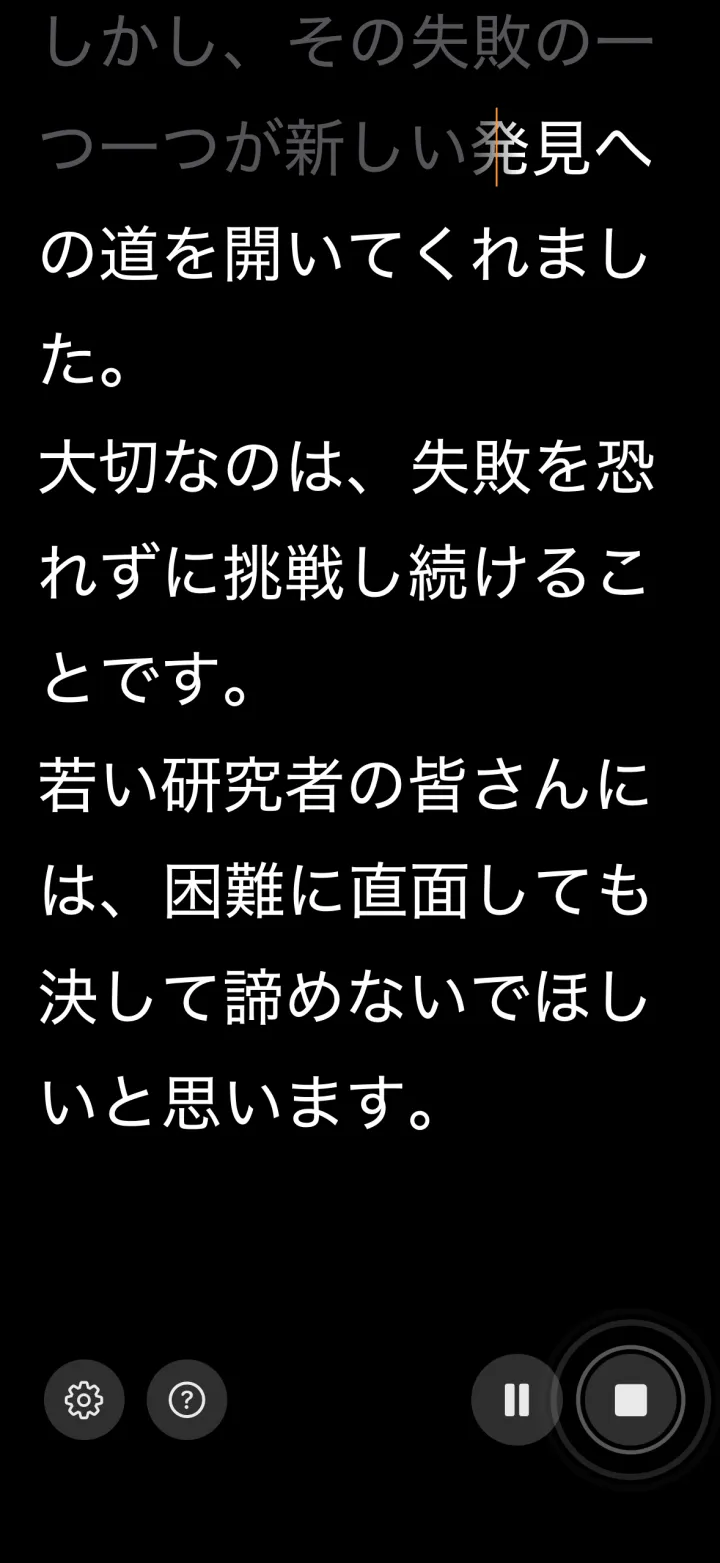
サンプル台本を読んでいる途中のiPhone版VoiceScrollの読み上げ画面
iPhoneのVoiceScroll。話し終えた単語はグレーに変わり、まだ読んでいない台本は白のまま残ります。

使ってみませんか?

音声認識で台本が自動で追従します。貼り付けて、開始して、自然に話すだけ — 手を触れる必要はありません。

VoiceScroll を無料で試す

話すペースに合わせてスクロールする音声連動テレプロンプター。

関連記事

動画撮影用テレプロンプター完全セットアップガイド

スマホ用の簡易マウントから本格的な撮影機材まで、動画撮影用テレプロンプターの組み方を段階的にわかりやすく解説します。カメラの位置決め、読みやすい台本フォーマット、文字サイズや行間の調整、目線の作り方など、自然な話しぶりで撮影するための実践的なポイントを、必要な機材の選び方まで含め、はじめての方にも分かるようにまとめて紹介します。

テレプロンプターを使ってもロボットっぽく聞こえない方法

テレプロンプターを使っていても、文字を読んでいるように聞こえてしまう人へ向けた7つのコツをまとめました。視線の動かし方、一文の長さや区切り方、話す速さ、リハーサルの進め方を少し整えるだけで、台本を読んでいる印象をぐっと減らし、聞き手の目を見て話しているように感じさせる、自分の言葉として自然に伝えられる話し方を無理なく身につけられます。

テレプロンプター録画の音声が小さすぎる・大きすぎる・割れる理由

スマホで動画を撮ると、映像は問題なくても音声が小さすぎたり、大きすぎたり、外部マイクを挿した途端に割れたりすることがよくあります。なぜそうなるのか、そしてVoiceScrollが自動音量レベリングに切り替えて何が変わったのかを、マイク選びと配置のコツ、外部マイクを使うときの注意点まで含めて具体的にわかりやすく詳しく解説していきます。

音声連動テレプロンプターの仕組み: VoiceScrollはどう動くのか

音声連動テレプロンプターが内部でどのように動いているのかを、専門用語をかみくだいて詳しく解説します。オンデバイスで完結する音声認識、話した単語とのマッチング処理、スクロール位置を補正する仕組みを順に取り上げながら、固定速度スクロールよりもスピーチや動画撮影で自然に使える理由を、具体的な場面を挙げながらわかりやすく紹介します。