
Android向けおすすめテレプロンプターアプリ(2026)
結論から: 2026年のAndroid向け無料テレプロンプターは、文字が声に追従してほしいならVoiceScroll、すでにCapCutで編集しているならその内蔵プロンプターが最有力です。どちらもウォーターマークなしで無料で始められます。以下、Androidで使える5つのアプリを、各無料版や体験版がどこまで使えるかと合わせて整理します。
Androidのテレプロンプターアプリの多くはやることが同じで、一定速度で台本をスクロールし、こちらがその速さに合わせます。中には、もっと役立つ動きをするものもあります。このガイドでは、2026年にAndroidへ入れる価値のあるテレプロンプターアプリを無料・有料まとめて紹介し、実際に話す速さに合わせてスクロールするアプリも取り上げます。プラットフォーム横断の比較は無料テレプロンプターアプリまとめで、iPhone・Android・ウェブの無料枠を比べています。
早見表
| アプリ | スクロール | アプリ内録画 | 無料枠 | 料金 |
|---|---|---|---|---|
| VoiceScroll | 音声追従(話した分だけ進む) | あり | 300文字までの台本 | 300文字まで無料。Proはサブスクリプションまたは買い切り(価格はGoogle Playに表示) |
| Teleprompter.com | 固定速度(音声対応は有料プラン) | 基本機能 | 基本スクロール | 音声・上位機能はサブスク |
| BigVu | 固定速度+録画 | あり、字幕付き | 基本的な録画 | プレミアムはサブスク |
| PromptSmart | 音声追従(VoiceTrack) | あり | 7日間の体験 | サブスクリプション |
| CapCut | 固定速度(撮影画面内) | あり | 5,000文字までの台本 | 無料 |
Androidで見るべきポイント
- 音声追従スクロール: Androidではまだ珍しい機能です。固定速度に合わせる当てずっぽうがなくなり、話を止めれば文字も待ってくれます。
- ウォーターマークなし: 無料の撮影アプリには、アップグレードするまで映像にロゴを焼き込むものがあります。VoiceScrollの録画(無料)とCapCutのプロンプターには入りません。撮った後ではなく、撮る前に確認しましょう。
- 有料の範囲: Androidのテレプロンプターには、肝心な機能を月額プランの後ろに隠すものが少なくありません。無料版に何が含まれるか確認しましょう。
- 自分の端末で読みやすいか: Androidはスマホもタブレットも画面サイズがばらばらなので、文字サイズ・行間・コントラストを簡単に調整できることが大事です。
- ショート動画向けの縦画面: 縦で撮るなら、縦画面でも無理なく読めるか確かめておきましょう。
試す価値のあるアプリ
1. VoiceScroll
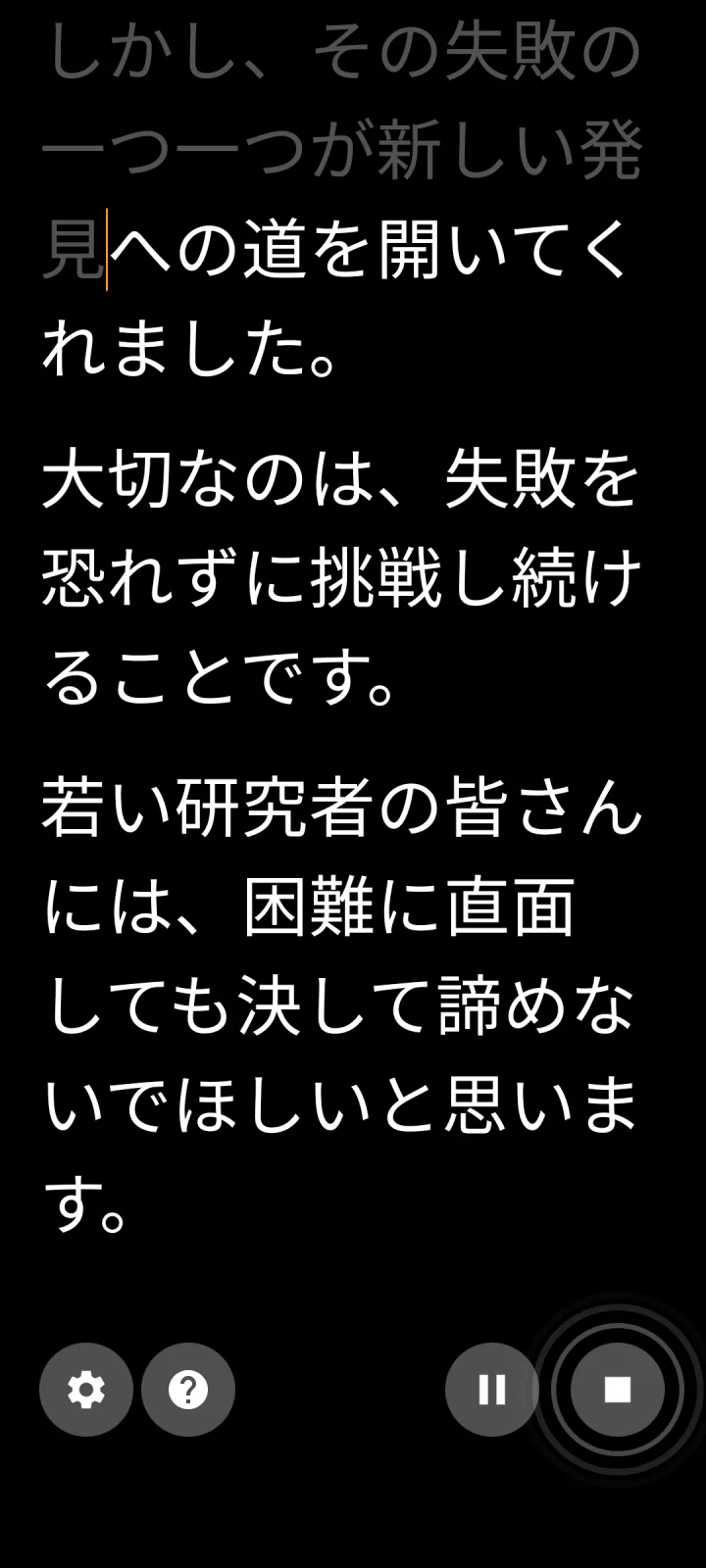
VoiceScrollは声を聞き取り、それに合わせて台本をスクロールします。一定速度で動くのではありません。考えるために止まったり、アドリブを挟んだりすれば、文字はそこで待ちます。音声認識は標準で26言語がオンデバイスで動作し、VoiceScrollが自らサーバー型の認識を選ぶことはなく、ネットワークを切っても動きます。端末にその言語のオフライン認識がない場合は、自らサーバーに切り替えずにその旨を表示します。その言語は「オンライン認識」で試せますが、音声がGoogleに送信され、インターネット接続が必要です。
無料版は300文字までの台本に対応します。Proで制限がなくなります。年額・月額のサブスクリプションか買い切りの永久版を選べて、価格はGoogle Playに表示されます。カメラ録画、任意の文字サイズ、縦・横どちらの表示も無料です。広告なし、アカウント不要です。Androidで本当に音声追従するテレプロンプターは数少なく、その一つです。
向いている人: 一定のペースで話さない人、ハンズフリーのスクロールが欲しいクリエイター。
2. Teleprompter.com
Androidアプリとしても、モバイルブラウザでも動きます。テキストを貼り、速度を決めて開始するだけ。無料版は簡素ですが実用的で、音声追従スクロールは有料機能です。手近な端末でさっと一回だけ使いたいときに向いています。
3. BigVu
テレプロンプターと動画編集が一つになったアプリです。台本を重ねたまま録画し、アプリを出ずにトリミングや字幕付けまでできます。無料枠は基本的な録画まで。プレミアムで高画質、グリーンスクリーン、自動字幕が加わります。撮影と編集を一か所で済ませたいクリエイター向けです。
4. PromptSmart
音声追従スクロールをいち早く実現したアプリの一つです。「VoiceTrack」機能が話す声に追従し、アプリ内録画もできます。Androidでは無料でダウンロードして7日間の体験を使い、その後はサブスクリプションで使います。録画込みで音声追従が欲しい場合の選択肢です。
5. CapCut
CapCutの撮影画面には無料のテレプロンプターが入っています。5,000文字まで貼り付けられ、速度・文字サイズ・位置を調整でき、撮影中に台本がスクロールします。固定速度のみなので、話を止めても待ってはくれませんが、費用はかかりません。すでにCapCutで撮影・編集している人向けです。
音声追従と固定速度の違い
Androidでは固定速度スクロールが標準です。速度を選んで再生を押すと、こちらが何をしても文字は同じ速さで進みます。止まっても進み続け、早口になっても追ってきません。リハーサル済みなら問題ありませんが、アドリブには不向きです。
VoiceScrollやPromptSmartのような音声追従アプリはマイクの音を聞き、話した分だけ文字を進めます。次のような場面で明らかに楽になります:
- 質問が割り込むかもしれないプレゼン
- 反応を待って間を取るスピーチ
- 固定速度に合わせる練習をしていない人
代わりに、音声追従にはマイク許可と、ある程度静かな部屋が必要です。
Androidでの動画撮影
どう録画するかでアプリの選択が決まります。CapCut・BigVu・PromptSmartはアプリ内で、台本を重ねたまま録画します。VoiceScrollもアプリから録画でき、撮り終えた画面で映像をタップすると、字幕を入れ、スタイルを選び、無音の区間をカットしてから保存できます。Android標準のカメラを使いたい場合は、テレプロンプターアプリをフローティングウィンドウか別の端末で動かし、そこから読み上げます。
ショートやリール向けに縦で撮るなら、文字がレンズのできるだけ近くに来るようにスマホを固定しましょう。視線が高いほど、横の台本を読んでいるようには見えず、カメラに話しかけているように見えます。
Androidの無料と有料
自己紹介や商品紹介、カメラ向けの短いコメントのような短い台本なら、無料枠でたいてい足ります。限界が見えるのは台本が長くなり、撮り直しが増えたときで、広告・文字数制限・ウォーターマークが時間を奪い始めます。音声追従が欲しいなら、VoiceScrollは300文字まで無料で、Proはサブスクリプションか買い切りです。すでにCapCutで編集しているなら、内蔵プロンプターは無料で短いクリップには十分です。各アプリの無料枠の正確な範囲は無料テレプロンプターアプリ比較をどうぞ。
まとめ
Androidで文字に声を追いかけてほしいなら、まずVoiceScroll。録画と編集を一か所で済ませたいならBigVu。すでにCapCutを使っているなら、内蔵テレプロンプターが無料で短いクリップには十分です。どれもほぼ無料で始められるので、2〜3個試して、一番早く読み始められたものを残すのがおすすめです。