
Téléprompteur gratuit Windows : PC fixe et PC portable 2026
Sommaire
- Réponse courte
- Comparatif rapide
- Installer un téléprompteur sur un portable en cinq étapes
- QPrompt : l'application Windows native gratuite
- Virtual Teleprompter : une autre option native
- Où se trouve vraiment la caméra de votre portable
- Plusieurs écrans : mettez le prompteur sur le bon
- Téléprompteurs dans le navigateur sous Windows
- Enregistrer sur le PC pendant la lecture
- Utiliser un téléphone comme prompteur du PC
- Lire pendant un appel Teams, Zoom ou Meet
- Avez-vous besoin du mode miroir ?
- Quand le matériel se justifie
- Lequel choisir
- Questions fréquentes
Oui, il existe un téléprompteur vraiment gratuit pour Windows, et le meilleur est un logiciel open source, pas une version d'essai qui expire. Que vous enregistriez devant un PC fixe, que vous présentiez depuis un portable dans une salle de réunion ou que vous répétiez un script face à une webcam, trois voies réalistes s'offrent à vous : une application Windows native, un onglet de navigateur, ou un téléphone calé à côté de l'écran. Ce guide couvre les trois, ainsi que le point qui, sur les caméras des portables, décide de la qualité que votre installation peut atteindre.
Réponse courte
QPrompt est le meilleur téléprompteur gratuit pour Windows. Il est open source, s'installe comme une application Windows native, et ses versions stables ne réservent rien à une mise à niveau payante : mode miroir, vitesse de défilement réglable, compte à rebours, et un curseur d'opacité qui rend le fond semi-transparent pour que le script se superpose à un diaporama ou à une fenêtre de réunion. Si vous ne pouvez pas installer de logiciel, par exemple sur un portable professionnel géré par votre entreprise, un outil dans le navigateur fait le même travail dans un onglet. Si vous voulez que le script suive votre voix au lieu de défiler à vitesse fixe, aucune application Windows native courante ne le fait à elle seule : les options réalistes sont un outil dans le navigateur, un matériel dédié, ou un téléphone ou une tablette à côté du PC.
Comparatif rapide
| Option | De quoi il s'agit | Offre gratuite | Idéal pour |
|---|---|---|---|
| QPrompt | Application Windows native, open source | Versions stables entièrement gratuites | Le choix par défaut sur n'importe quel PC |
| Virtual Teleprompter | Application native Windows et Mac | Version Lite gratuite jusqu'à 1 000 caractères ; la version Pro est un achat unique | Un script en transparence par-dessus un appel ou un diaporama |
| CuePrompter | Outil dans le navigateur | Entièrement gratuit, sans compte | Le démarrage le plus rapide sur n'importe quel PC |
| Teleprompter.com | Outil dans le navigateur | Formule Starter gratuite, compte requis sur le web | Scripts ponctuels, portables verrouillés |
| Speakflow | Outil dans le navigateur avec défilement à commande vocale | Offre gratuite, défilement vocal limité | Lire sans les mains, sans rien installer |
| VoiceScroll | Application pour téléphone et tablette qui suit votre parole | Offre gratuite | Lire sans les mains, le téléphone posé à côté du PC |
| Elgato Prompter | Boîtier matériel et logiciel Windows gratuit | Logiciel gratuit, matériel nécessaire | Un vrai contact visuel, assis à un bureau |
Installer un téléprompteur sur un portable en cinq étapes
- Repérez l'objectif. La plupart des portables Windows placent la webcam au centre de la bordure supérieure, mais certains modèles à bordures fines la mettent sous l'écran ou dans la rangée de touches du clavier. Tout le reste découle de son emplacement.
- Installez un prompteur, ou ouvrez-en un dans le navigateur. QPrompt si vous pouvez installer des logiciels, un outil dans le navigateur sinon.
- Rendez la fenêtre étroite et placez-la juste à côté de l'objectif. Environ un tiers de la largeur de l'écran, calée en haut au centre pour une caméra dans la bordure supérieure, ou contre le bord inférieur pour une caméra sous l'écran.
- Réglez la taille du texte depuis l'endroit où vous serez assis. Asseyez-vous là où vous allez enregistrer et augmentez la taille jusqu'à pouvoir lire sans vous pencher. Laissez le mode miroir désactivé ; il ne sert qu'avec une lame séparatrice.
- Lancez l'enregistrement, puis le prompteur, et faites une courte prise d'essai. Revoyez-la pour vérifier la ligne de regard, et contrôlez l'audio si le prompteur écoute votre voix sur le même PC.
Les sections suivantes expliquent chacun de ces choix, en commençant par l'application.
QPrompt : l'application Windows native gratuite
QPrompt est le premier logiciel à installer sur Windows 10 et 11. Il fonctionne comme une véritable application de bureau, pas comme une page web encapsulée : il a sa propre fenêtre, passe en plein écran quand vous le souhaitez et vous épargne l'interface du navigateur. Comme les versions stables sont open source et entièrement gratuites, rien d'important ne se cache derrière une invitation à passer à la version supérieure. Les soutiens Patreon ont un accès anticipé aux versions de développement, mais c'est l'application stable qui est complète.
Ce que vous obtenez : un mode miroir pour les dispositifs à lame séparatrice, une vitesse de défilement réglable, un compte à rebours avant que le texte ne commence à bouger, et un curseur d'opacité qui rend le fond semi-transparent. Ce dernier point compte plus sous Windows qu'on ne l'imagine. Il permet au script de se superposer à un diaporama PowerPoint, à un navigateur ou à une fenêtre Teams au lieu d'occuper tout l'écran, et c'est ce qui sépare un prompteur utilisable en pleine présentation d'un prompteur qu'il faut aller chercher avec Alt+Tab.
La limite à connaître dès le départ : QPrompt défile à la vitesse que vous réglez. Il ne vous écoute pas. Si vous marquez une pause pour réfléchir, le texte continue, et vous voilà de nouveau à retoucher la vitesse pendant que la caméra tourne.
Virtual Teleprompter : une autre option native
Virtual Teleprompter est une autre application native, disponible sur le Microsoft Store pour Windows 10 et 11. La version Lite gratuite est limitée à 1 000 caractères, et la version Pro lève cette limite contre un paiement unique, pas un abonnement. La transparence de la fenêtre est réglable, ce qui permet de placer le script par-dessus un appel Teams ou un diaporama, et le logiciel peut inverser le texte en miroir pour un dispositif à lame séparatrice. Le défilement est manuel ou automatique, à la vitesse que vous réglez : comme QPrompt, il ne suit donc pas votre voix.
QPrompt reste le choix par défaut, car il ne coûte rien quelle que soit la longueur du script. La version Lite de Virtual Teleprompter suffit pour une courte introduction ou un script d'appel, et la même application tourne aussi sur Mac si vous passez d'une machine à l'autre.
Où se trouve vraiment la caméra de votre portable
C'est ce point qui décide de votre naturel à l'image, et il varie d'une machine à l'autre, ce qui n'est pas le cas sur un MacBook.
La plupart des portables Windows placent la webcam dans la bordure supérieure, centrée au-dessus de l'écran. Certains modèles à bordures fines l'ont déplacée ailleurs : sous l'écran, ou dans la rangée de touches du clavier sous la forme d'une touche escamotable. Si votre caméra se trouve sous l'écran, lire un texte en haut de l'affichage fait monter votre regard, loin de l'objectif, et à l'image on a l'impression que vous regardez au-dessus de la tête du spectateur. Vérifiez où se trouve l'objectif avant de disposer quoi que ce soit d'autre.
Une fois que vous le savez, gardez la fenêtre du prompteur étroite, environ un tiers de la largeur de l'écran, et placez-la aussi près de l'objectif que la disposition le permet. Caméra dans la bordure supérieure : une colonne étroite calée en haut au centre. Caméra en bas ou dans le clavier : le texte doit au contraire aller en bas de l'écran, ce qui paraît étrange jusqu'à ce que vous voyiez l'enregistrement. Sur un PC fixe avec une webcam externe, placez la fenêtre juste sous la caméra, et déplacez la caméra elle-même si la ligne de regard n'est toujours pas bonne.
Un écran large aggrave les choses si vous n'en tenez pas compte. Un bloc de texte sur toute la largeur oblige vos yeux à balayer l'écran entier de gauche à droite, et ce mouvement se voit bien plus à l'image que le défilement vertical.
Plusieurs écrans : mettez le prompteur sur le bon
Les installations sur PC fixe comptent souvent deux ou trois écrans, et le réflexe est de donner au prompteur son propre écran pour que rien ne se chevauche. C'est généralement le mauvais choix. Un second écran se trouve sur le côté : y lire vous fait tourner la tête, et une tête tournée est le signe le plus visible qui soit à l'image.
Placez le prompteur sur l'écran qui porte votre caméra, dans une colonne étroite près de l'objectif, et réservez les autres écrans à ce que vous ne lisez pas : le logiciel d'enregistrement, vos diapositives, les participants à la réunion. C'est le fond semi-transparent de QPrompt qui rend cela possible, puisque le prompteur peut partager l'écran de la caméra avec tout ce qui doit aussi s'y trouver.
Téléprompteurs dans le navigateur sous Windows
Si vous êtes sur un portable professionnel où vous ne pouvez pas installer de logiciel, un outil dans le navigateur est la voie la plus rapide. CuePrompter est le plus rapide pour démarrer : il fonctionne dans le navigateur, est gratuit pour un usage commercial comme non commercial et ne demande aucun compte. Il défile à une vitesse réglable et peut inverser le texte pour la vitre d'un téléprompteur. Teleprompter.com propose une formule Starter gratuite, mais sur le web il vous demande d'abord de créer un compte gratuit. Speakflow est l'option la plus complète, car il propose un défilement à commande vocale dans le navigateur : le texte réagit à votre parole plutôt qu'à une minuterie.
Sur un ordinateur, les outils dans le navigateur ont une faiblesse structurelle : ils tournent dans un onglet, et un onglet est une fenêtre qu'il faut caser au milieu de tout le reste à l'écran. Pour une répétition en plein écran, cela ne pose aucun problème. Pour lire tout en faisant avancer un diaporama, une application native à fond semi-transparent est plus facile à vivre. Vous trouverez d'autres options sans installation dans notre sélection d'outils de téléprompteur gratuits dans le navigateur.
Enregistrer sur le PC pendant la lecture
Windows est livré avec l'application Caméra, qui suffit pour un simple enregistrement à la webcam, et OBS Studio est l'étape suivante, gratuite, quand vous voulez gérer des scènes ou ajouter une carte d'acquisition dans la chaîne. Dans les deux cas, lancez d'abord l'enregistrement, puis faites passer la fenêtre du prompteur au premier plan, pour que le compte à rebours et votre premier cafouillage ne soient pas dans la prise.
Une combinaison à tester avant de compter dessus : un prompteur qui écoute votre voix, lancé sur le PC même qui enregistre votre audio. Windows autorise normalement plusieurs applications à capter le même micro en même temps, donc cela fonctionne souvent sans souci. Cela peut tout de même échouer quand une application prend l'entrée en mode exclusif ou gère l'audio à sa façon, et vous ne saurez pas dans quel cas vous êtes avant d'essayer. Faites d'abord une courte prise d'essai, ou faites tourner le prompteur sur un appareil séparé pour éliminer complètement la question.
Utiliser un téléphone comme prompteur du PC
Chez les personnes qui enregistrent à leur bureau, une installation courante ne passe pas du tout par une application pour ordinateur. C'est un téléphone sur un petit support, posé juste sous la caméra ou à côté, qui fait tourner un prompteur pendant que le PC gère l'enregistrement, l'appel ou les diapositives.
Deux raisons font que cette solution l'emporte assez souvent pour mériter un essai. D'abord la ligne de regard : un téléphone peut se placer exactement là où il le faut, à quelques centimètres de l'objectif, ce qu'aucune fenêtre sur un écran fixe ne peut faire. Ensuite, le défilement qui suit la voix existe sur téléphone sous une forme qu'aucune application Windows native n'égale. Les prompteurs qui suivent la voix écoutent ce que vous dites et font avancer le script en conséquence, si bien qu'une pause ou une improvisation ne vous désynchronise pas du texte.
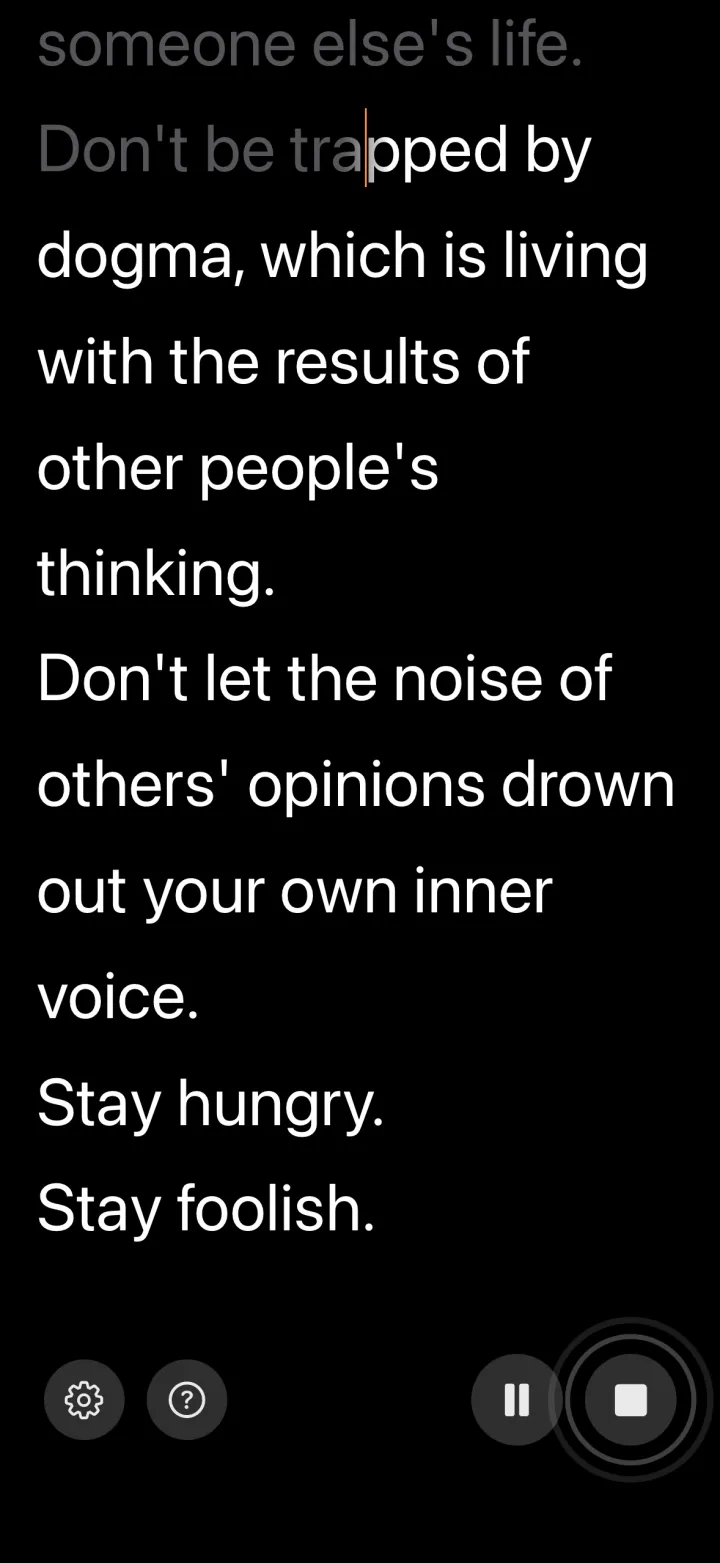
VoiceScroll fonctionne ainsi sur iPhone, iPad et Android. Sur iPhone et iPad, la reconnaissance se fait par défaut sur l'appareil, si bien que le script et l'audio du micro ne quittent pas l'iPhone ou l'iPad. Sur Android, VoiceScroll demande par défaut la reconnaissance sur l'appareil et ne choisit pas de lui-même un moteur de reconnaissance sur serveur : si votre appareil n'a pas de moteur hors ligne pour la langue choisie, VoiceScroll vous le signale au lieu de basculer vers un serveur. Pour cette langue, vous pouvez essayer la reconnaissance en ligne, qui envoie votre audio à Google et nécessite une connexion Internet. Comme le prompteur tourne sur un autre appareil que le PC, les deux ne se disputent jamais le même micro, c'est-à-dire précisément le conflit décrit plus haut. Il n'existe pas de version Windows de VoiceScroll : c'est donc la voie à suivre si vous voulez un défilement qui suit la voix avec un PC. Notre guide du téléprompteur sur Android et notre guide iPhone et iPad couvrent le côté application.
Lire pendant un appel Teams, Zoom ou Meet
Pour un appel vidéo, vous n'avez besoin ni du mode miroir ni de matériel. Vous lisez directement sur l'écran, donc tout l'enjeu est de placer le texte près de l'objectif et de l'afficher assez grand. Une fenêtre de prompteur étroite juste sous votre webcam, une taille de texte augmentée jusqu'à être confortable depuis l'endroit où vous êtes vraiment assis, et le tour est joué.
Le seul point à surveiller est le micro. Un prompteur à vitesse fixe comme QPrompt n'y touche pas, et cohabite donc avec n'importe quelle application de réunion. Un prompteur qui écoute votre voix, c'est une autre histoire : la réunion occupe le micro pendant toute la durée de l'appel, et tout autre logiciel qui veut la même entrée peut finir par se la disputer avec elle. Pendant un appel, un prompteur à vitesse fixe sur le PC est le choix fiable.
Avez-vous besoin du mode miroir ?
Seulement pour un dispositif à lame séparatrice, où une vitre inclinée devant l'objectif reflète un écran placé en dessous : vous lisez un texte qui semble flotter devant l'objectif pendant que la caméra filme à travers la vitre. Le reflet inverse le texte, et c'est ce que le mode miroir compense.
Si vous lisez sur l'écran d'un portable ou sur un moniteur, il vous faut un texte normal, non inversé. Activer le mode miroir parce que cela fait professionnel est une erreur de débutant courante, et elle donne un texte illisible.
Quand le matériel se justifie
La plupart des gens n'ont pas besoin d'un prompteur matériel. Un téléphone ou une tablette près de l'objectif couvre YouTube, les présentations et la plupart des vidéos destinées à des clients, et le léger décalage du regard qu'il produit passe inaperçu hors des productions télévisées.
Ce qui justifie le matériel, c'est un vrai contact visuel, et sur un bureau l'option la plus connue est l'Elgato Prompter, un boîtier compact à écran intégré qui se place devant une webcam, un appareil hybride ou un reflex. Son logiciel Camera Hub fonctionne sous Windows comme sur Mac, est gratuit et gère les scripts. Sa fonction Voice Sync ne fait défiler le texte que lorsque vous parlez réellement, mais si c'est précisément pour elle que vous achetez, vérifiez la configuration requise avant : sous Windows, Elgato indique Camera Hub 1.11 ou plus récent et une NVIDIA RTX 2060 ou mieux, plus un téléchargement CUDA, si bien que rien ne garantit qu'un PC par ailleurs performant mais dépourvu de ce GPU puisse la faire fonctionner. Ce que vous achetez, c'est la lame séparatrice et la ligne de regard, pas le logiciel.
Lequel choisir
- Gratuit, natif et installé sur votre propre PC : QPrompt.
- Portable professionnel sur lequel vous ne pouvez rien installer : CuePrompter ou Teleprompter.com, ou Speakflow si vous voulez un défilement à commande vocale.
- Vous vous filmez et voulez que le script vous attende quand vous faites une pause : une application qui suit la voix, sur un téléphone à côté du PC.
- Présentation avec diapositives : QPrompt et son fond semi-transparent par-dessus votre diaporama.
- Pendant un appel Teams ou Zoom : un prompteur à vitesse fixe sur le PC, placé sous la webcam.
- Un vrai contact visuel à votre bureau : l'Elgato Prompter, ou un dispositif à lame séparatrice piloté par QPrompt en mode miroir.
Pour la même question côté Mac, consultez notre guide du meilleur téléprompteur gratuit pour Mac, et si vous n'avez pas encore décidé si le script a sa place sur le PC, commencez par notre guide où placer le prompteur : téléphone ou ordinateur.
Envie de l'essayer ?
La reconnaissance vocale garde votre script synchronisé avec votre débit. Collez, appuyez sur démarrer, parlez — sans les mains.
Questions fréquentes
Quel est le meilleur téléprompteur gratuit pour Windows ?
QPrompt. Il est open source, s'installe en natif sur Windows 10 et 11, et ses versions stables ne réservent rien à une mise à niveau payante : le mode miroir, le réglage de la vitesse, un compte à rebours et un curseur d'opacité pour un fond semi-transparent sont donc tous inclus. Si vous ne pouvez pas installer de logiciel sur votre PC, un outil dans le navigateur comme Teleprompter.com fonctionne en plein écran dans n'importe quel onglet, mais sa version web vous demande de créer un compte gratuit.
Existe-t-il une application de téléprompteur gratuite pour PC portable ?
Oui, les mêmes fonctionnent sur n'importe quel portable Windows, et comme vous lisez sur l'écran intégré, vous n'avez besoin d'aucun dispositif de caméra ni du mode miroir. Le détail qui compte, c'est l'emplacement de la webcam de votre portable. La plupart des modèles la placent dans la bordure supérieure, mais certains la mettent sous l'écran ou dans la rangée de touches du clavier, et le texte du prompteur doit se trouver aussi près de cet objectif que la disposition le permet, plutôt que toujours en haut.
Comment installer un téléprompteur sur mon portable ?
Repérez l'emplacement de la webcam, puis ouvrez un prompteur comme QPrompt ou un outil dans le navigateur. Rendez sa fenêtre étroite, environ un tiers de la largeur de l'écran, et calez-la juste à côté de l'objectif. Augmentez la taille du texte depuis la place où vous allez enregistrer, laissez le mode miroir désactivé, lancez l'enregistrement avant le prompteur, et revoyez une courte prise d'essai pour vérifier la ligne de regard.
Puis-je avoir un téléprompteur à commande vocale sous Windows ?
Indirectement. Sous Windows même, les options réalistes sont le défilement à commande vocale de Speakflow dans un onglet de navigateur, ou la fonction Voice Sync de l'Elgato Prompter, qui exige le matériel et, sous Windows, une NVIDIA RTX 2060 ou mieux selon la configuration requise publiée par Elgato. Pour un prompteur qui suit pleinement la voix, beaucoup de gens le font tourner sur un téléphone ou une tablette placés à côté du PC, ce qui tient aussi le prompteur à l'écart du micro avec lequel le PC enregistre.
Puis-je utiliser un téléprompteur pendant un appel Teams ou Zoom ?
Oui, et sans réglage particulier. Placez une fenêtre de prompteur étroite juste sous votre webcam et augmentez la taille du texte. Utilisez pour cela un prompteur à vitesse fixe comme QPrompt plutôt qu'un prompteur qui écoute votre voix, car l'application de réunion occupe le micro pendant toute la durée de l'appel, et un prompteur à l'écoute se disputerait la même entrée avec elle.
Faut-il mettre le téléprompteur sur un second écran ?
Généralement non. Un second écran se trouve sur le côté : y lire vous fait tourner la tête, et c'est le signe le plus visible qui soit à l'image. Gardez le prompteur sur l'écran qui porte votre caméra, dans une colonne étroite près de l'objectif, et laissez les autres écrans à vos diapositives, au logiciel d'enregistrement ou à la fenêtre de réunion.
Puis-je utiliser un téléprompteur en enregistrant une vidéo sur mon PC ?
Oui. L'application Caméra intégrée suffit pour une prise simple à la webcam, et OBS Studio est l'option gratuite quand vous avez besoin de gérer des scènes ; une fenêtre de prompteur peut se superposer à l'une comme à l'autre. La seule chose à tester d'abord, c'est de faire tourner un prompteur qui écoute la voix et un enregistreur audio sur le même PC. Windows permet généralement aux deux de capter le son en même temps, mais une application qui prend le micro en mode exclusif peut l'empêcher : faites donc une courte prise d'essai, ou mettez le prompteur sur un téléphone.
Essayer VoiceScroll gratuitement
Téléprompteur à commande vocale qui défile pendant que vous parlez.