
提詞器該放在手機上還是電腦上
關於提詞器的建議,通常從「裝哪個軟體」開始。如果你面前已經有一台電腦,那是第二個問題。第一個問題是腳本放在哪一塊螢幕上,因為它決定你的視線、提詞器和錄影會不會同時來搶麥克風,以及你停頓的時候腳本會不會等你。
簡短的回答
如果鏡頭是電腦內建的攝影機,就放在電腦上;如果是一台離螢幕有距離的相機在拍你,就放在手機或平板上。前者包括簡報、視訊會議,以及直接讀你本來就開著的那塊螢幕,鏡頭就在你要讀的畫面正上方,所以在它附近開一個視窗就夠了。用離螢幕有距離的相機拍攝時,第二台裝置勝出,它可以放在那顆鏡頭旁邊,也不會占用電腦正在使用的麥克風。
視線是觀眾會察覺的部分
放在小支架上的手機,可以停在鏡頭下方幾公分處。電腦螢幕只能待在機器給它的位置,筆電更是由轉軸決定。你閱讀的位置和鏡頭之間的那段距離,就是觀眾感覺「你在讀稿」的來源,即使他們說不出為什麼。
所以手機在鏡頭與螢幕分開時勝出,在鏡頭就是那塊螢幕內建攝影機時不占優。後一種情況本來間距就小,螢幕大的那一邊反而更好讀。
麥克風是大家很晚才發現的部分
會聽你說話的提詞器需要麥克風,錄影軟體需要,會議軟體也需要。在同一台電腦上,它們等於在同一時間爭用同一個輸入。
多數時候沒問題。Windows 通常允許多個程式同時從一個麥克風擷取,macOS 也類似。但這取決於各自取得輸入的方式,也可能失敗,而你往往是在錄影過程中才發現屬於哪一種情況。把提詞器放到另一台裝置上,這個問題在你測試之前就消失了。
固定速度的提詞器什麼都不聽,所以根本不參與這場爭搶。用同一台電腦錄影時,桌面軟體真正的優勢就在這裡。
為什麼跟著聲音走的腳本是手機上的事
跟隨你實際說出內容的捲動,需要在腳本旁邊持續執行語音辨識。在手機和平板上這是平台的標準能力,App 可以直接建立在它之上。在桌面端這是例外而不是常態:像 Speakflow 這樣的瀏覽器工具在分頁裡做到了,Elgato 的 Voice Sync 在桌面端原生實現,但需要隨附的硬體。
這個差別會在長時間錄影中顯現。排練過、時間又短,固定速度就夠用。一旦你開始停頓、臨場發揮或者錄製很長的內容,那個速度就變成攝影機運轉時還得分心管的第二件事。
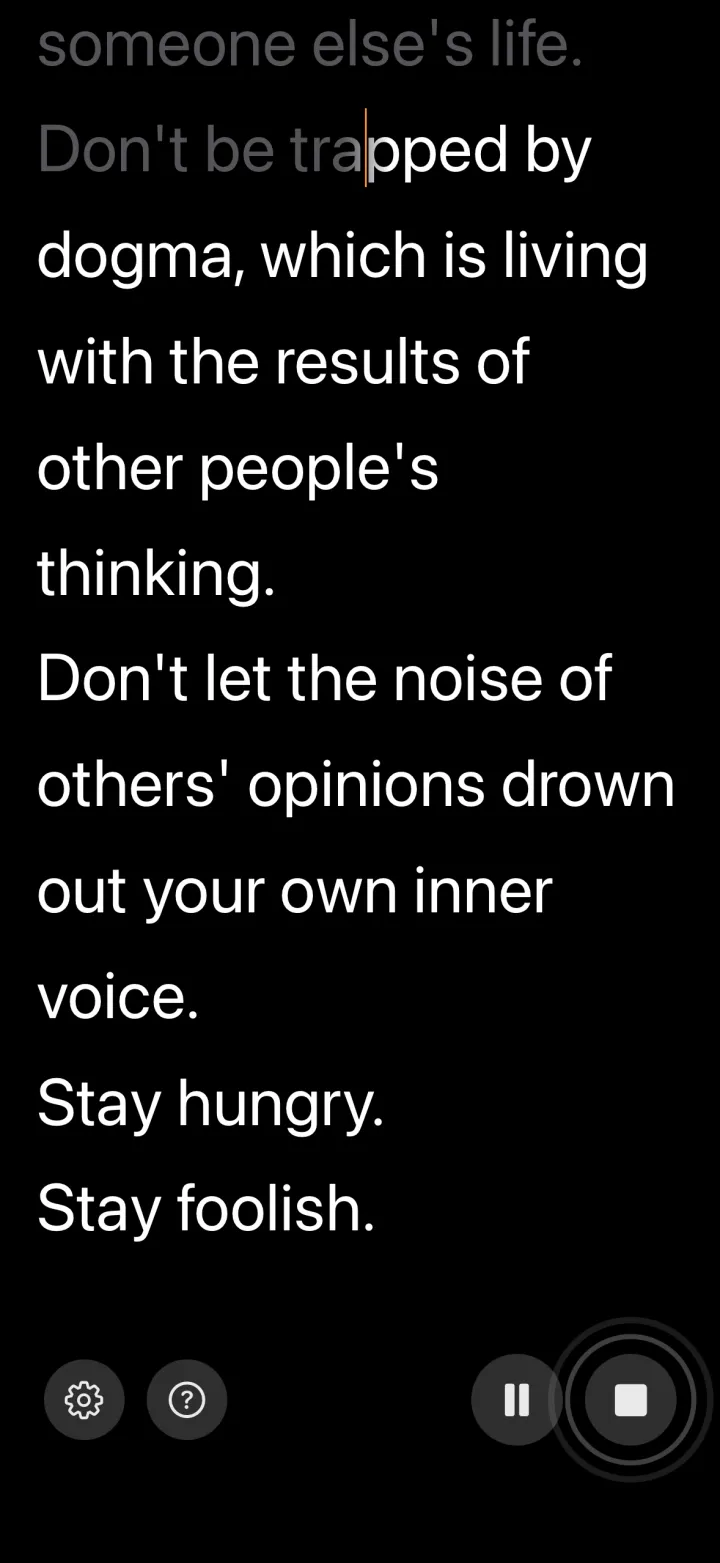
VoiceScroll 在 iPhone、iPad 和 Android 上就是這樣運作的,預設情況下辨識由各平台內建的語音辨識在裝置本機完成。在 iPhone 和 iPad 上預設強制本機辨識;在 Android 上它預設會要求在裝置端辨識,不會自行選擇伺服器端的辨識引擎,如果你選的語言在裝置上沒有離線辨識,它會明確告訴你,而不會切換到伺服器。這時你可以試用線上辨識,它會將你的音訊傳送給 Google,而且需要網路連線。原理寫在語音控制提詞器如何運作裡。
什麼時候電腦才是對的螢幕
用投影片簡報、參加視訊會議、排練,或者直接讀你本來就開著的那塊螢幕。這些情境裡就算有鏡頭,也是你正在讀的那塊螢幕正上方的攝影機,文字和鏡頭之間本來就很近,又大又近的螢幕在舒適度上勝出。
如果你不能在那台電腦上裝軟體,瀏覽器分頁可以在不安裝的前提下覆蓋這個情境。這個限制和手機這條路完全無關,因為手機是你自己的。
硬體的位置
分光鏡設備把文字放到鏡頭本身上,這是兩塊螢幕都做不到的事。桌面上最知名的是 Elgato Prompter,一台內建顯示器的輕巧設備,放在網路攝影機、無反相機或單眼前面。不過大多數人並不需要它。放在鏡頭附近的手機或平板,足以應付 YouTube、簡報和大部分給客戶看的影片,那點輕微的視線偏移,除非是廣播等級的作品,否則沒人會注意到。只有當桌前那種真正的眼神接觸本身就是這支影片的重點時,硬體才值得買,而不是因為它的軟體更好。
選好螢幕之後
剩下的是各平台的細節,分別寫在對應的指南裡。Windows PC 或筆電就看 Windows 免費提詞器指南,Mac 就看 Mac 免費提詞器指南,如果你在那台電腦上沒有安裝權限,就看免費瀏覽器提詞器工具彙整。
如果你決定放在手機或平板上,App 這一側寫在iPhone 與 iPad 指南和Android 指南裡,支架和擺放位置寫在iPad 指南裡。