
Teleprompter no celular ou no computador?
Nesta página
Os conselhos sobre teleprompter costumam começar por qual aplicativo instalar. Se já existe um computador na sua frente, essa é a segunda pergunta. A primeira é em qual tela o roteiro vai ficar, porque é isso que decide a sua linha do olhar, se o teleprompter e a gravação vão pedir o microfone ao mesmo tempo, e se o texto espera por você quando você faz uma pausa.
Resposta curta
No computador quando a câmera é a webcam dele mesmo, e no celular ou tablet quando uma câmera separada está filmando você. O caso da webcam cobre apresentar, participar de videochamada e ler na mesma tela que você já tem aberta: a lente fica logo acima do texto, então uma janela perto dela basta. Quando a câmera fica longe da tela, um segundo aparelho ganha, porque o teleprompter pode ficar ao lado dessa lente e deixa em paz o microfone que o computador está usando.
A linha do olhar é o que quem assiste percebe
Um celular em um suporte pequeno fica a poucos centímetros abaixo da lente. A tela do computador fica onde a máquina a coloca, e no notebook quem decide é a dobradiça. A distância entre o ponto que você lê e a câmera é exatamente o que o espectador registra como leitura, mesmo sem saber explicar por quê.
Por isso o celular ganha quando a câmera está separada da tela, e perde quando a câmera é a webcam embutida nessa tela. No segundo caso a distância já é pequena, e a tela maior simplesmente se lê melhor.
O microfone é o que as pessoas descobrem tarde
Um teleprompter que escuta sua voz precisa do microfone. O software que grava você também, e o aplicativo de reunião igualmente. Em uma única máquina, os três pedem acesso à mesma entrada ao mesmo tempo.
Muitas vezes funciona. O Windows normalmente permite que vários programas capturem de um mesmo microfone, e o macOS se comporta de forma parecida. Também pode falhar, dependendo de como cada aplicativo acessa a entrada, e em geral você descobre durante a tomada, não antes dela. Rodar o teleprompter em um aparelho separado elimina a questão em vez de testá-la.
Um teleprompter de velocidade fixa não escuta nada e por isso nem entra nessa disputa. Essa é a real vantagem de um app de desktop quando você grava na mesma máquina.
Por que um roteiro que segue a voz é coisa de celular
Uma rolagem que acompanha o que você realmente diz exige reconhecimento de fala contínuo ao lado do texto. Em celulares e tablets isso é um recurso padrão da plataforma, e os aplicativos se apoiam nele diretamente. No desktop é a exceção, não a regra: ferramentas de navegador como o Speakflow fazem isso em uma aba, e o Voice Sync da Elgato faz nativamente, mas depende do hardware que acompanha o produto.
A diferença aparece em gravações longas. Velocidade fixa serve quando você ensaiou e a tomada é curta. Assim que você começa a pausar, improvisar ou gravar algo longo, essa velocidade vira uma segunda coisa para administrar com a câmera rodando.
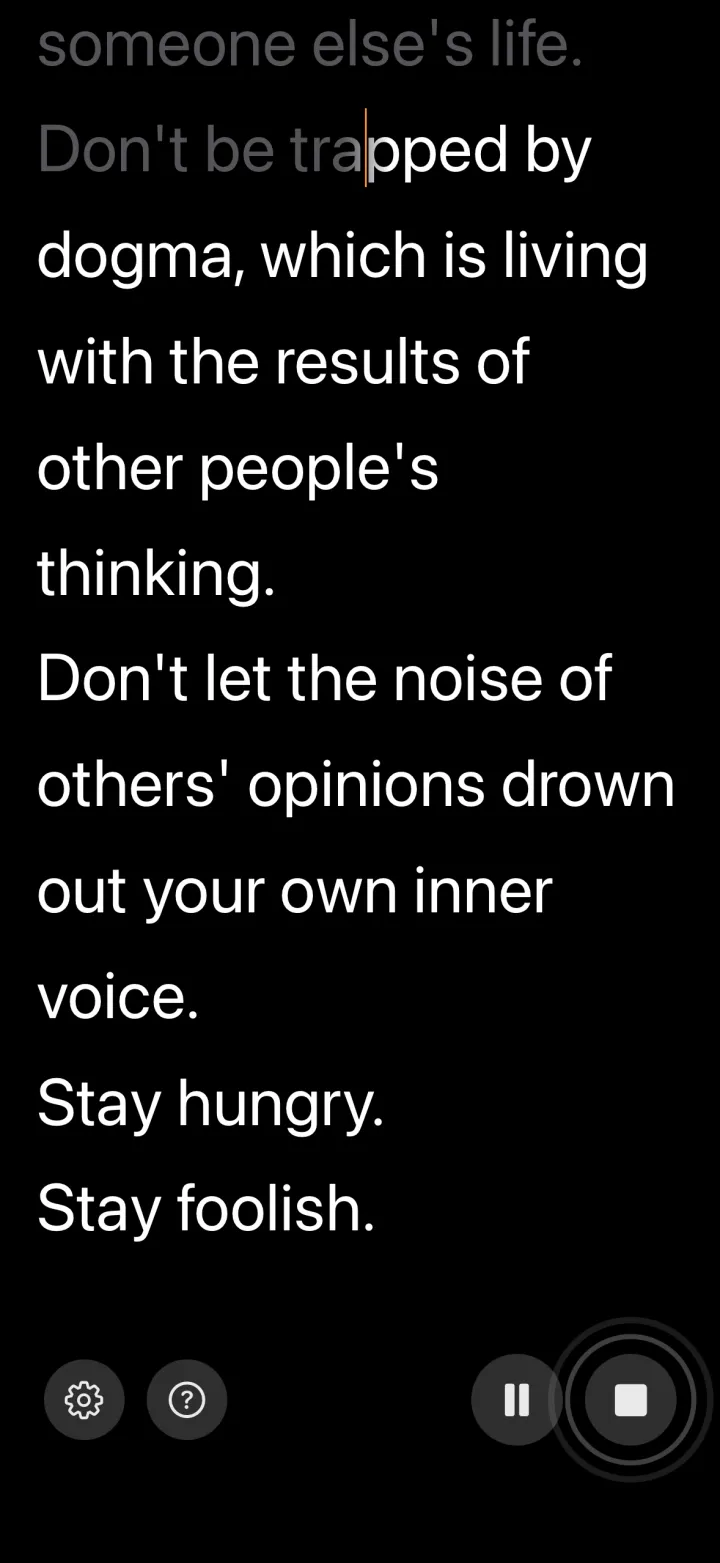
O VoiceScroll funciona assim no iPhone, no iPad e no Android, com o reconhecimento feito por padrão no próprio aparelho pelo motor da plataforma. No iPhone e no iPad, por padrão, o processamento local é obrigatório. No Android o aplicativo solicita por padrão o reconhecimento no aparelho e não recorre por conta própria a um reconhecedor baseado em servidor. Quando o idioma escolhido não tem reconhecimento offline disponível no seu aparelho, ele avisa em vez de mudar para um servidor. Nesse caso, você pode experimentar o reconhecimento online, que envia seu áudio ao Google e precisa de conexão com a internet. O funcionamento está detalhado no nosso texto sobre prompters controlados por voz.
Quando o computador é a tela certa
Apresentar slides, participar de uma videochamada, ensaiar, ou ler na mesma tela em que você já trabalha. A câmera aqui, quando existe, é a webcam logo acima do texto que você lê, então a distância já é pequena e a tela maior e mais próxima ganha no conforto.
Se você não pode instalar software naquela máquina, uma aba do navegador cobre esse caso sem instalação. Essa restrição não afeta em nada o caminho do celular, já que o celular é seu.
Onde o hardware entra
Um equipamento com divisor de feixe coloca o texto sobre a própria lente, e isso nenhuma das duas telas consegue fazer. A opção de mesa mais conhecida é o Elgato Prompter, uma unidade compacta com tela embutida que fica na frente de uma webcam, mirrorless ou DSLR. A maioria das pessoas não precisa dele. Um celular ou tablet perto da lente cobre YouTube, apresentações e boa parte dos vídeos para clientes, e o pequeno desvio do olhar passa despercebido fora do trabalho de broadcast.
Depois de escolher a tela
O resto é detalhe de plataforma, e está no guia correspondente. Para PC ou notebook com Windows, o guia de teleprompter grátis no Windows. Para Mac, o guia de teleprompter grátis no Mac. E se você não tem permissão para instalar nada, nossa seleção de teleprompters grátis no navegador.
Se a escolha for o celular ou o tablet, os aplicativos estão no guia de iPhone e iPad e no guia de Android, e os suportes e o posicionamento no guia de iPad.
Quer experimentar?
O reconhecimento de voz mantém o roteiro acompanhando você. Cole, toque em iniciar, fale — sem usar as mãos.
Experimente o VoiceScroll grátis
Teleprompter controlado por voz que rola enquanto você fala.