
프롬프터를 폰에 둘까 컴퓨터에 둘까
목차
텔레프롬프터 이야기는 보통 어떤 앱을 설치할지부터 시작합니다. 앞에 이미 컴퓨터가 있다면 그건 두 번째 질문입니다. 첫 번째는 대본을 어느 화면에 띄우느냐입니다. 그것이 시선 처리를 정하고, 프롬프터와 녹화가 같은 마이크를 두고 경합할지를 정하고, 말을 멈췄을 때 대본이 기다려줄지를 정하기 때문입니다.
짧은 답
컴퓨터에 달린 웹캠으로 하는 일이면 컴퓨터에, 화면과 떨어진 별도 카메라가 나를 찍고 있으면 폰이나 태블릿에 둡니다. 웹캠 쪽은 발표, 화상회의, 이미 띄워둔 화면을 그대로 읽는 상황입니다. 렌즈가 읽고 있는 화면 바로 위에 있으니 그 근처의 창 하나면 충분합니다. 화면과 떨어진 카메라로 찍을 때는 두 번째 기기가 이깁니다. 프롬프터를 그 렌즈 옆에 둘 수 있고, 컴퓨터가 쓰는 마이크와도 겹치지 않기 때문입니다.
세 가지가 가른다
| 컴퓨터에 둔 프롬프터 | 폰·태블릿에 둔 프롬프터 | |
|---|---|---|
| 시선 | 화면이 놓인 자리, 노트북이면 힌지가 정한다 | 렌즈에서 몇 센티미터, 거치대를 둔 자리 |
| 마이크 | 녹화·통화 앱과 공유 | 별도 기기, 경합 없음 |
| 음성 추종 | 브라우저 도구는 되고, 데스크톱 앱은 대개 설정한 속도로 스크롤 | 됨 |
| 설치 권한 | 데스크톱 앱은 필요, 브라우저 탭은 불필요 | 변수 아님, 내 폰이다 |
시선은 시청자가 알아채는 부분이다
작은 거치대에 올린 폰은 렌즈 몇 센티미터 아래에 둘 수 있습니다. 컴퓨터 화면은 기기가 정한 자리에 있고, 노트북이면 힌지가 그 자리를 정합니다. 읽는 지점과 카메라 사이의 거리, 그것이 시청자가 "읽고 있다"고 느끼는 것의 정체입니다. 왜 그렇게 느꼈는지 설명하지 못하더라도 그렇습니다.
그래서 폰은 카메라가 화면과 떨어져 있을 때 이기고, 카메라가 그 화면에 달린 웹캠일 때 집니다. 뒤쪽은 이미 간격이 좁아서, 화면이 큰 쪽이 그냥 읽기 편합니다.
컴퓨터로 읽기로 했다면 텍스트 열을 좁게 유지하고 배치가 허락하는 한 카메라 가까이 두세요. 웹캠이 실제로 어디 있는지는 기기마다 다르고, 아래 플랫폼별 가이드가 다루는 것이 그 부분입니다.
마이크는 사람들이 늦게 알게 되는 부분이다
목소리를 듣는 프롬프터는 마이크가 필요합니다. 나를 녹화하는 소프트웨어도, 회의 앱도 마찬가지입니다. 한 대의 컴퓨터에서는 셋이 같은 입력에 동시에 접근을 요청하는 셈입니다.
대개는 잘 됩니다. Windows는 보통 여러 앱이 하나의 마이크에서 동시에 캡처하도록 허용하고 macOS도 비슷합니다. 다만 각 앱이 입력을 잡는 방식에 따라 실패할 수도 있고, 어느 쪽인지는 촬영 전이 아니라 촬영 중에 알게 되는 경우가 많습니다. 프롬프터를 별도 기기에서 돌리면 이 질문을 시험하는 대신 없애버릴 수 있습니다.
고정 속도 프롬프터는 아무것도 듣지 않으니 이 경합에 아예 들어오지 않습니다. 같은 컴퓨터로 녹화할 때 데스크톱 앱이 갖는 진짜 장점이 이것입니다.
목소리를 따라오는 대본이 왜 폰 쪽 이야기인가
실제로 말한 내용을 따라가는 스크롤은 대본 옆에서 연속 음성 인식이 돌아야 합니다. 폰과 태블릿에서는 그것이 플랫폼 기본 기능이라 앱이 그 위에 바로 얹힙니다. 데스크톱에서는 규칙이 아니라 예외입니다. Speakflow 같은 브라우저 도구가 탭에서 해내고, Elgato의 Voice Sync는 데스크톱에서 네이티브로 하지만 함께 나오는 하드웨어가 있어야 합니다.
이 차이는 긴 촬영에서 드러납니다. 연습이 됐고 분량이 짧다면 고정 속도로 충분합니다. 멈추거나 애드리브를 하거나 긴 대본을 찍기 시작하면, 그 속도는 카메라가 도는 동안 관리해야 할 두 번째 일이 됩니다.
VoiceScroll이 iPhone·iPad·Android에서 이렇게 동작하며, 인식은 기본 설정에서 각 플랫폼의 음성 인식이 기기 안에서 처리합니다. iPhone과 iPad에서는 기본 설정에서 온디바이스 인식을 강제합니다. Android에서는 기본적으로 기기에서 인식하도록 요청하고 스스로 서버 기반 인식기를 고르지 않으며, 선택한 언어의 오프라인 인식기가 기기에 없으면 서버로 바꾸지 않고 그 사실을 알려줍니다. 이럴 때는 온라인 인식을 켜 볼 수 있는데, 켜면 음성이 Google로 전송되고 인터넷 연결이 필요합니다. 동작 원리는 음성 제어 프롬프터가 어떻게 작동하는지에 정리했습니다.
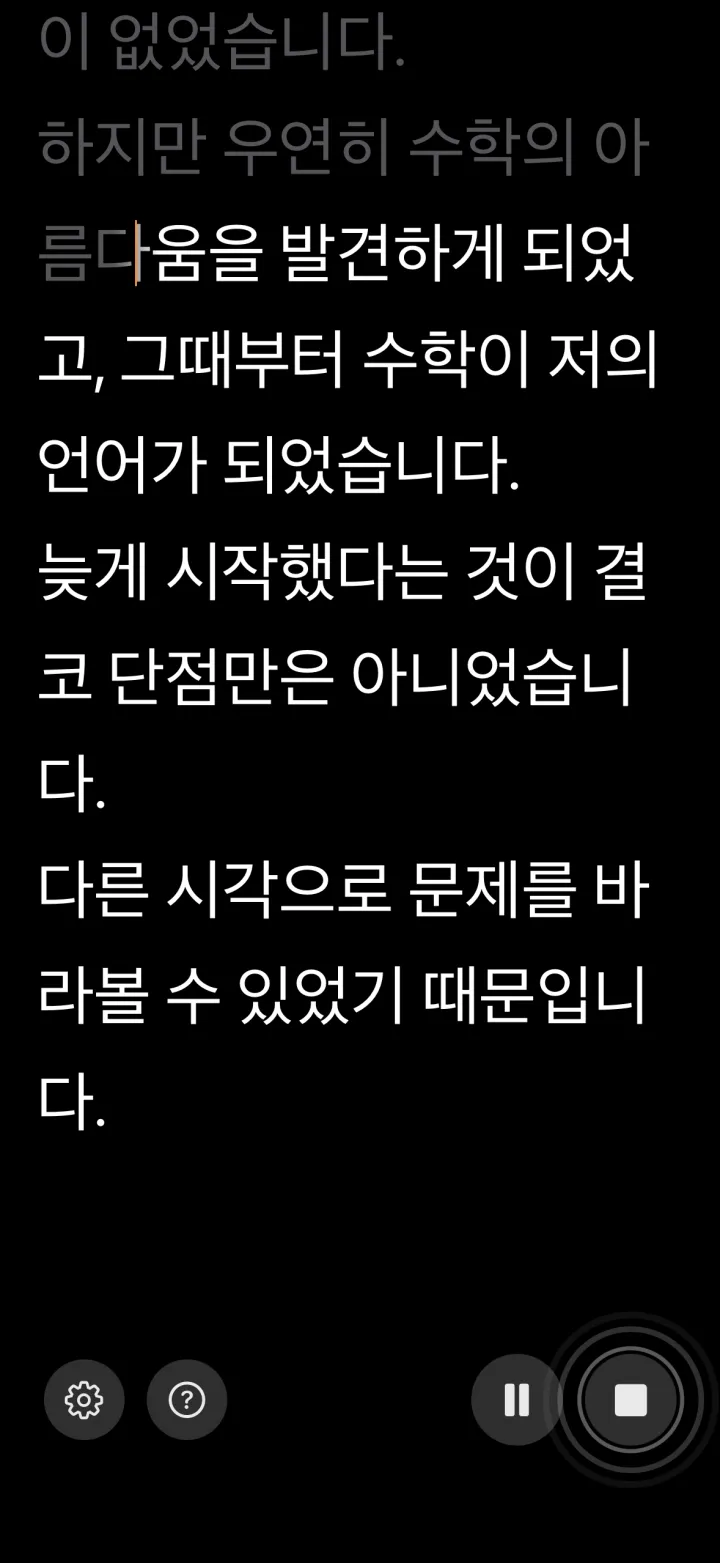
컴퓨터가 맞는 화면인 경우
슬라이드로 발표하거나, 화상회의 중이거나, 연습하거나, 이미 띄워둔 화면을 그대로 읽는 상황입니다. 이때 카메라가 있다면 그건 읽고 있는 화면 바로 위의 웹캠이라 텍스트와 렌즈 사이가 이미 좁고, 크고 가까운 화면이 편의에서 이깁니다.
그 컴퓨터에 소프트웨어를 설치할 수 없다면 브라우저 탭이 설치 없이 이 경우를 해결합니다. 그 제약은 폰 경로와는 아무 상관이 없습니다. 폰은 내 것이니까요.
하드웨어의 자리
빔 스플리터 장비는 텍스트를 렌즈 자체에 올려놓습니다. 두 화면 중 어느 쪽도 못 하는 일이 그것입니다. 카메라 앞의 기울어진 유리가 아래쪽 디스플레이를 반사해서, 카메라는 유리를 통과해 찍고 나는 렌즈 위에 떠 있는 것처럼 보이는 텍스트를 읽습니다. 책상용으로 가장 잘 알려진 제품은 Elgato Prompter로, 화면이 내장된 컴팩트한 장비를 웹캠·미러리스·DSLR 앞에 둡니다.
대부분에게는 필요 없습니다. 렌즈 근처에 둔 폰이나 태블릿이면 YouTube, 발표, 대부분의 고객용 영상에 충분하고, 그때 생기는 작은 시선 이동은 방송 작업이 아닌 이상 눈에 띄지 않습니다. 소프트웨어가 더 좋아서가 아니라 책상에서 정확한 시선 맞춤 자체가 촬영의 핵심일 때 하드웨어를 사면 됩니다.
화면을 고르고 나면
나머지는 플랫폼별 세부이고, 각자 도착한 곳의 가이드에 있습니다.
- Windows PC나 노트북: 어떤 앱을 설치할지, 내 기기의 웹캠이 실제로 어디 있는지, 모니터가 여러 대일 때의 배치, Teams·Zoom 통화 중에 읽는 법. Windows용 무료 텔레프롬프터 가이드에 있습니다.
- Mac: 창 배치, 미러 모드가 필요한 경우, QuickTime 녹화, 유료 Mac 앱이 무료 앱보다 값을 하는지. Mac용 무료 텔레프롬프터 가이드에 있습니다.
- 그 컴퓨터에 설치 권한이 없다면: 무료 브라우저 텔레프롬프터 도구 정리.
- 폰이나 태블릿: 앱 이야기는 iPhone·iPad 가이드와 Android 가이드, 거치대와 배치는 iPad 가이드.
자주 묻는 질문
프롬프터를 컴퓨터에 둬야 하나요, 폰에 둬야 하나요?
카메라가 컴퓨터에 달린 웹캠이면 컴퓨터가 맞습니다. 발표, 화상회의, 연습, 이미 띄워둔 화면을 그대로 읽는 경우이고, 이때는 렌즈가 텍스트 바로 위에 있습니다. 화면과 떨어진 별도 카메라로 나를 찍고 있으면 폰이나 태블릿으로 옮기세요. 노트북 힌지가 정한 자리가 아니라 렌즈에서 몇 센티미터 거리에 둘 수 있고, 설정한 속도가 아니라 목소리를 따라오며, 컴퓨터가 녹음 중인 마이크와도 겹치지 않습니다.
텔레프롬프터와 녹화 프로그램이 마이크를 두고 충돌하나요?
프롬프터가 목소리를 들을 때만 그렇습니다. Windows와 macOS는 보통 여러 앱이 하나의 마이크에서 동시에 캡처하도록 허용하므로 대개는 잘 되지만, 각 앱이 입력을 잡는 방식에 따라 실패할 수 있고 보통 촬영 도중에 알게 됩니다. 고정 속도 프롬프터는 마이크를 아예 건드리지 않습니다. 프롬프터를 별도 기기에 두면 이 질문 자체가 사라집니다.
음성 추종 텔레프롬프터는 왜 데스크톱이 아니라 폰에서 돌아가나요?
대본 옆에서 연속 음성 인식이 도는 것이 폰과 태블릿에서는 플랫폼 기본 기능이라 앱이 그 위에 바로 얹힙니다. 데스크톱에서는 규칙이 아니라 예외입니다. Speakflow 같은 브라우저 도구가 탭에서 해내고, Elgato의 Voice Sync는 네이티브로 하지만 함께 나오는 하드웨어가 있어야 합니다.
하드웨어 텔레프롬프터가 꼭 필요한가요?
대개는 아닙니다. 빔 스플리터 장비가 사주는 것은 렌즈 위에 텍스트가 떠 있는 것처럼 읽는 경험 하나이고, 방송 작업이 아닌 이상 카메라 근처에 둔 폰의 작은 시선 이동은 눈에 띄지 않습니다. 소프트웨어가 더 좋아서가 아니라 책상에서 정확한 시선 맞춤 자체가 촬영의 핵심일 때 Elgato Prompter 같은 하드웨어를 사면 됩니다.