
Windows PC·노트북용 무료 텔레프롬프터 2026: QPrompt와 대안들
목차
네, Windows에서 쓸 수 있는 진짜 무료 텔레프롬프터가 있습니다. 그리고 가장 나은 것은 기간이 끝나는 체험판이 아니라 오픈소스입니다. 데스크톱에서 촬영하든, 회의실에서 노트북으로 발표하든, 웹캠 앞에서 대본을 연습하든 현실적인 선택지는 세 가지입니다. 네이티브 Windows 앱, 브라우저 탭, 그리고 화면 옆에 세워둔 폰. 셋 다 다루고, 세팅의 완성도를 좌우하는 노트북 카메라 위치 문제도 짚겠습니다.
짧은 답
Windows용 무료 텔레프롬프터는 QPrompt가 가장 낫습니다. 오픈소스이고, 네이티브 Windows 앱으로 설치되며, 안정판에서 유료 업그레이드 뒤에 잠기는 기능이 없습니다. 미러 모드, 스크롤 속도 조절, 카운트다운 타이머, 배경을 반투명하게 만들어 슬라이드나 회의 창 위에 대본을 띄우는 불투명도 슬라이더까지 전부 포함입니다. 회사에서 지급한 노트북처럼 설치가 막힌 환경이라면 브라우저 도구가 같은 일을 탭 안에서 해줍니다. 고정 속도가 아니라 목소리를 따라 스크롤되기를 원한다면, 그것만 단독으로 해내는 주요 네이티브 Windows 앱은 없습니다. 현실적인 선택지는 브라우저 도구나 전용 하드웨어, 아니면 PC 옆에 둔 폰·태블릿입니다.
한눈에 비교
| 선택지 | 형태 | 무료 범위 | 가장 적합한 경우 |
|---|---|---|---|
| QPrompt | 네이티브 Windows 앱, 오픈소스 | 안정판 완전 무료 | 모든 PC의 기본 선택지 |
| Virtual Teleprompter | 네이티브 Windows·Mac 앱 | 무료 Lite 버전은 1,000자까지, Pro는 1회 구매 | 통화나 슬라이드 위에 비쳐 보이는 대본 |
| CuePrompter | 브라우저 도구 | 완전 무료, 계정 불필요 | 어느 PC에서나 가장 빨리 시작 |
| Teleprompter.com | 브라우저 도구 | 무료 Starter 플랜, 웹은 계정 필요 | 한 번 쓰는 대본, 설치가 막힌 노트북 |
| Speakflow | 음성 스크롤 지원 브라우저 도구 | 무료 버전 제공, 음성 스크롤은 제한적 | 설치 없이 손 안 대고 읽기 |
| VoiceScroll | 목소리를 따라가는 폰·태블릿 앱 | 무료 버전 제공 | PC 옆에 폰을 두고 손 안 대고 읽기 |
| Elgato Prompter | 하드웨어 + 무료 Windows 소프트웨어 | 소프트웨어 무료, 하드웨어 필요 | 책상에서 정확한 시선 맞춤 |
노트북에 텔레프롬프터 세팅하기, 5단계
- 렌즈 위치를 찾습니다. 대부분의 Windows 노트북은 웹캠이 화면 위쪽 베젤 중앙에 있지만, 베젤이 얇은 일부 모델은 화면 아래나 키보드 열에 둡니다. 나머지는 모두 이 위치에 따라 정해집니다.
- 프롬프터를 설치하거나 브라우저에서 엽니다. 소프트웨어를 설치할 수 있으면 QPrompt, 설치할 수 없으면 브라우저 도구입니다.
- 창을 좁게 만들어 렌즈 옆에 둡니다. 화면 너비의 3분의 1 정도로, 상단 베젤 카메라라면 상단 중앙에, 화면 아래 카메라라면 아래쪽 가장자리에 붙입니다.
- 실제로 앉을 자리에서 글자 크기를 맞춥니다. 촬영할 자리에 앉아 몸을 숙이지 않고 읽힐 때까지 키우세요. 미러 모드는 끕니다. 빔 스플리터 유리를 쓸 때만 필요합니다.
- 녹화를 먼저 켜고 프롬프터를 시작한 뒤, 짧게 테스트 촬영을 합니다. 다시 보면서 시선을 확인하고, 같은 PC에서 목소리를 듣는 프롬프터를 쓴다면 오디오도 확인하세요.
아래에서 앱부터 시작해 각 선택을 하나씩 설명합니다.
QPrompt: Windows용 무료 네이티브 앱
Windows 10과 11에서 가장 먼저 설치할 것은 QPrompt입니다. 웹페이지를 감싼 것이 아니라 진짜 데스크톱 애플리케이션으로 돌아가서 자체 창을 갖고, 원할 때 전체화면이 되고, 브라우저 UI가 시야를 가리지 않습니다. 안정판이 완전 무료인 오픈소스라 중요한 기능이 업그레이드 안내 뒤에 숨어 있지도 않습니다. Patreon 후원자는 개발 빌드를 미리 받아볼 수 있지만, 완성된 쪽은 안정판입니다.
제공되는 것은 빔 스플리터 장비용 미러 모드, 스크롤 속도 조절, 텍스트가 움직이기 전 카운트다운 타이머, 그리고 배경을 반투명하게 만드는 불투명도 슬라이더입니다. 마지막 항목은 Windows에서 생각보다 더 중요합니다. 화면 전체를 차지하는 대신 PowerPoint 덱이나 브라우저, Teams 창 위에 대본을 올려둘 수 있게 해주는데, 이건 발표 도중에 실제로 쓸 수 있는 프롬프터냐, 창을 전환해야 보이는 프롬프터냐를 가릅니다.
미리 알아둘 한계가 하나 있습니다. QPrompt는 설정한 속도로 스크롤합니다. 사용자의 말을 듣지 않습니다. 생각하느라 잠시 멈추면 텍스트는 계속 흘러가고, 결국 카메라가 도는 중에 속도 조절을 만지작거리게 됩니다.
Virtual Teleprompter: 또 하나의 네이티브 선택지
Virtual Teleprompter는 또 하나의 네이티브 앱이고, Microsoft Store에서 Windows 10·11용으로 받을 수 있습니다. 무료 Lite 버전은 1,000자까지이고, Pro 버전은 구독이 아니라 1회 결제로 그 제한을 풉니다. 창의 투명도를 조절할 수 있어 Teams 통화나 슬라이드 위에 대본을 올려둘 수 있고, 빔 스플리터 장비용으로 텍스트를 반전할 수도 있습니다. 수동으로 넘기거나 설정한 속도로 자동 스크롤하므로, QPrompt와 마찬가지로 목소리를 따라가지 않습니다.
기본 선택지는 여전히 QPrompt입니다. 대본 길이와 상관없이 무료이기 때문입니다. Virtual Teleprompter의 Lite 버전은 짧은 인트로나 통화용 대본이면 충분하고, 같은 앱이 Mac에서도 돌아가니 기기를 오가는 경우에 맞습니다.
노트북 카메라가 실제로 어디 있는지부터
얼마나 자연스러워 보이는지를 가르는 대목이고, MacBook과 달리 기기마다 다릅니다.
대부분의 Windows 노트북은 웹캠을 화면 위쪽 베젤 중앙에 둡니다. 베젤을 얇게 만든 일부 모델은 자리를 옮겼습니다. 화면 아래쪽이거나, 키보드 열의 팝업 키 형태입니다. 카메라가 화면 아래에 있는데 화면 위쪽 텍스트를 읽으면 시선이 위로 올라가 렌즈에서 멀어지고, 영상에서는 보는 사람 머리 위를 쳐다보는 것처럼 잡힙니다. 다른 걸 배치하기 전에 렌즈가 어디 있는지부터 확인하세요.
확인했다면 프롬프터 창은 좁게, 화면 너비의 3분의 1 정도로 유지하고 렌즈에 최대한 가깝게 두세요. 상단 베젤 카메라라면 상단 중앙에 붙인 좁은 세로 칸입니다. 화면 아래나 키보드 쪽 카메라라면 텍스트도 화면 아래쪽에 있어야 합니다. 처음엔 어색하지만 녹화본을 보면 이해가 됩니다. 외장 웹캠을 쓰는 데스크톱이라면 카메라 바로 아래에 창을 두고, 그래도 시선이 안 맞으면 카메라 자체를 옮기세요.
넓은 화면은 이걸 무시할 때 더 나빠집니다. 화면 전체 너비로 펼친 텍스트는 시선이 좌우로 훑게 만들고, 그 움직임은 세로 스크롤보다 카메라에 훨씬 잘 잡힙니다.
모니터가 여러 대라면 어느 화면에 둘 것인가
데스크톱 PC는 모니터가 두세 대인 경우가 많고, 겹치지 않게 프롬프터에 화면 하나를 통째로 주고 싶어집니다. 대개 그건 잘못된 선택입니다. 보조 모니터는 옆쪽에 있으니 거기서 읽으면 고개가 돌아가고, 돌아간 고개는 카메라에서 가장 티가 나는 신호입니다.
프롬프터는 카메라가 달린 화면에 좁은 칸으로 렌즈 근처에 두고, 나머지 화면은 읽지 않는 것들에 쓰세요. 녹화 소프트웨어, 슬라이드, 회의 참가자 목록 같은 것들 말입니다. 이걸 가능하게 만드는 게 QPrompt의 반투명 배경입니다. 카메라가 달린 모니터를 다른 창과 나눠 쓸 수 있으니까요.
Windows에서 브라우저 텔레프롬프터 쓰기
소프트웨어를 설치할 수 없는 회사 노트북이라면 브라우저 도구가 가장 빠릅니다. 가장 빨리 시작할 수 있는 것은 CuePrompter입니다. 브라우저에서 돌아가고, 상업적·비상업적 용도 모두 무료이며, 계정이 필요 없습니다. 스크롤 속도를 조절할 수 있고 프롬프터 유리용으로 텍스트를 반전할 수도 있습니다. Teleprompter.com은 무료 Starter 플랜을 제공하지만, 웹에서는 먼저 무료 계정을 만들어야 합니다. Speakflow는 브라우저에서 음성 스크롤을 제공해 더 쓸 만합니다. 타이머가 아니라 말하는 속도에 텍스트가 반응합니다.
다만 브라우저 도구는 데스크톱에서 구조적인 약점이 하나 있습니다. 탭 안에 산다는 것, 즉 화면의 다른 모든 것들 사이에 배치해야 하는 창이라는 점입니다. 전체화면 리허설이라면 문제없습니다. 하지만 슬라이드를 넘기면서 읽어야 한다면 반투명 배경을 가진 네이티브 앱이 훨씬 편합니다. 설치가 필요 없는 도구는 무료 브라우저 텔레프롬프터 도구 정리에 더 있습니다.
PC로 녹화하면서 읽기
Windows에는 웹캠 녹화를 처리하는 카메라 앱이 기본으로 들어 있고, 장면 전환이나 캡처 카드가 필요하면 무료인 OBS Studio가 그다음 단계입니다. 어느 쪽이든 녹화를 먼저 시작하고 그다음 프롬프터 창을 앞으로 가져오세요. 그래야 카운트다운과 첫 버벅임이 촬영본에 안 들어갑니다.
믿고 쓰기 전에 시험해볼 조합이 하나 있습니다. 목소리를 듣는 프롬프터를 오디오를 녹음하는 바로 그 PC에서 돌리는 것입니다. Windows는 여러 프로그램이 같은 마이크에서 동시에 입력을 받는 것을 기본적으로 허용하므로 대개는 잘 됩니다. 다만 어떤 프로그램이 마이크를 배타 모드로 잡거나 오디오를 자체 방식으로 다루면 깨질 수 있고, 어느 쪽인지는 해보기 전에는 알 수 없습니다. 짧게 테스트 촬영을 해보거나, 프롬프터를 다른 기기에서 돌려 이 문제를 아예 없애세요.
폰을 PC의 프롬프터로 쓰기
책상에서 촬영하는 사람들이 자주 쓰는 구성 하나는 데스크톱 앱이 아닙니다. 작은 거치대에 올린 폰을 카메라 바로 아래나 옆에 두고, PC는 녹화나 통화, 슬라이드를 맡는 구성입니다.
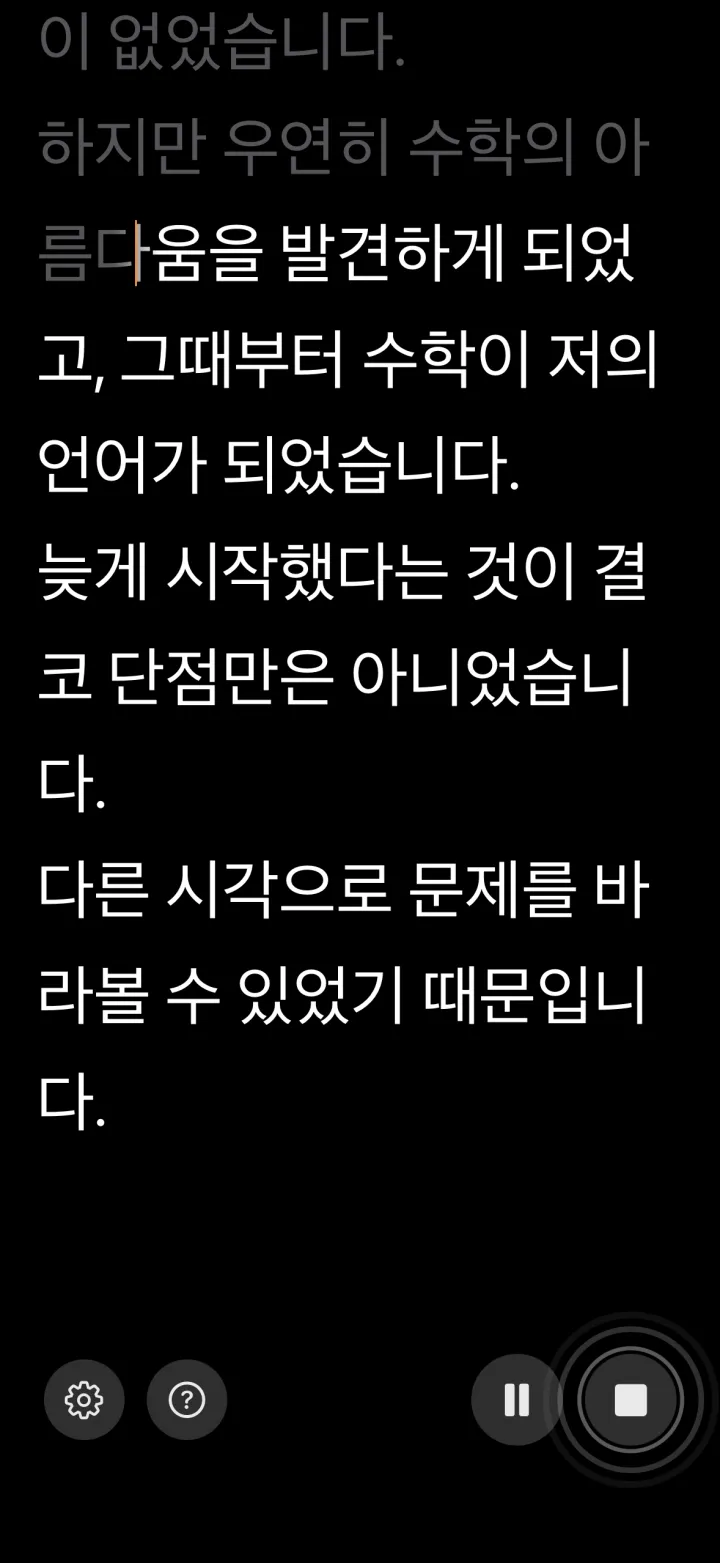
이 방식이 자주 이기는 이유는 두 가지입니다. 첫째는 시선입니다. 폰은 렌즈에서 몇 센티미터 떨어진, 필요한 바로 그 위치에 놓을 수 있는데 고정된 모니터의 창은 그럴 수 없습니다. 둘째는 음성 추종 스크롤이 네이티브 Windows 앱에는 없는 방식으로 폰에 있다는 점입니다. 목소리를 따라가는 프롬프터는 말하는 내용을 듣고 그에 맞춰 대본을 넘기기 때문에, 잠시 멈추거나 애드리브를 넣어도 텍스트와 어긋나지 않습니다.
VoiceScroll이 iPhone·iPad·Android에서 이렇게 동작합니다. iPhone과 iPad에서는 기본적으로 기기 안에서 인식하므로 대본과 마이크 오디오가 폰 밖으로 나가지 않습니다(온라인 인식은 직접 켜야 쓰이는 옵션이고 기본은 꺼짐). Android에서는 VoiceScroll이 기본적으로 기기에서 인식하도록 요청하고, 스스로 서버 기반 인식기를 고르지 않습니다. 선택한 언어의 오프라인 인식기가 기기에 없으면 서버로 바꾸지 않고 그 사실을 알려줍니다. 이럴 때는 온라인 인식을 켜 볼 수 있는데, 켜면 음성이 Google로 전송되고 인터넷 연결이 필요합니다. 프롬프터가 PC와는 다른 기기에 있으니 두 기기가 같은 마이크를 두고 경합할 일도 없습니다. 바로 위에서 말한 그 충돌입니다. VoiceScroll에 Windows 버전은 없으므로, PC 환경에서 음성 추종을 원한다면 이 방법이 답입니다. 앱 쪽 이야기는 Android 텔레프롬프터 가이드와 iPhone·iPad 가이드에 정리해뒀습니다.
Teams·Zoom·Meet 통화 중에 읽기
화상 통화에는 미러 모드도 하드웨어도 필요 없습니다. 화면을 그대로 읽는 것이니 할 일은 텍스트를 렌즈 근처에 두고 충분히 크게 만드는 것뿐입니다. 웹캠 바로 아래에 좁은 프롬프터 창을 두고, 실제로 앉는 자리에서 편하게 읽히는 크기까지 글자를 키우면 끝입니다.
하나 생각할 것은 마이크입니다. QPrompt 같은 고정 속도 프롬프터는 마이크를 건드리지 않으니 어떤 회의 앱과도 공존합니다. 목소리를 듣는 프롬프터는 이야기가 다릅니다. 통화가 이어지는 동안 회의 앱이 마이크를 쥐고 있고, 같은 입력을 원하는 다른 프로그램은 그걸 두고 다투게 될 수 있습니다. 통화 중에는 PC의 고정 속도 프롬프터가 확실한 선택입니다.
미러 모드가 필요한가요?
빔 스플리터 장비를 쓸 때만 필요합니다. 렌즈 앞에 비스듬히 세운 유리가 아래쪽 화면을 반사해서, 카메라는 유리를 통과해 촬영하고 사용자는 렌즈 위에 떠 있는 것처럼 보이는 텍스트를 읽는 방식입니다. 이때 반사 때문에 텍스트가 좌우로 뒤집히는데, 미러 모드는 정확히 그걸 상쇄합니다.
노트북 화면이나 모니터를 그냥 읽는 상황이라면 반전되지 않은 일반 텍스트가 맞습니다. 전문가처럼 보인다는 이유로 미러 모드를 켜는 건 흔한 첫 실수이고, 결과는 읽을 수 없는 대본입니다.
하드웨어가 필요한 경우
대부분은 하드웨어 프롬프터가 필요 없습니다. 렌즈 근처의 폰이나 태블릿이면 YouTube, 발표, 대부분의 고객 대상 영상에 충분하고, 그때 생기는 약간의 시선 이동은 방송 작업이 아닌 이상 눈에 띄지 않습니다.
하드웨어의 진짜 명분은 시선 일치입니다. 책상용으로 가장 잘 알려진 제품은 Elgato Prompter로, 화면이 내장된 컴팩트한 장비를 웹캠이나 미러리스, DSLR 앞에 둡니다. Camera Hub 소프트웨어는 Mac뿐 아니라 Windows에서도 돌아가고 무료로 대본을 관리합니다. Voice Sync 기능은 실제로 말하는 동안에만 스크롤하는데, 이걸 노리고 산다면 요구 사항을 먼저 확인하세요. Elgato는 Windows에서 Camera Hub 1.11 이상과 NVIDIA RTX 2060 이상, 그리고 CUDA 파일 다운로드를 요구 사항으로 안내합니다. 다른 사양이 충분해도 해당 GPU가 없는 PC에서는 동작을 장담할 수 없습니다. 돈을 내고 사는 것은 빔 스플리터와 시선이지 소프트웨어가 아닙니다.
무엇을 고를 것인가
- 내 PC에 설치할 수 있고 무료인 네이티브 앱: QPrompt.
- 설치가 막힌 회사 노트북: CuePrompter나 Teleprompter.com, 음성 스크롤을 원하면 Speakflow.
- 혼자 촬영하면서 멈출 때 대본도 멈추길 원할 때: PC 옆 폰의 음성 추종 앱.
- 슬라이드 발표: 반투명 배경으로 덱 위에 올려둔 QPrompt.
- Teams·Zoom 통화 중: 웹캠 아래에 둔 PC의 고정 속도 프롬프터.
- 책상에서 정확한 시선 맞춤: Elgato Prompter, 또는 미러 모드 QPrompt로 구동하는 빔 스플리터 장비.
같은 질문의 Mac 쪽은 Mac용 무료 텔레프롬프터 가이드에서, 대본을 PC에 띄우는 게 맞는지부터 아직 정하지 않았다면 프롬프터를 폰에 둘까 컴퓨터에 둘까부터 보세요.
자주 묻는 질문
Windows용 무료 텔레프롬프터 중 가장 나은 건 무엇인가요?
QPrompt입니다. 오픈소스이고 Windows 10·11에 네이티브로 설치되며 안정판에서 유료 업그레이드 뒤에 잠기는 기능이 없어서 미러 모드, 속도 조절, 카운트다운 타이머, 배경을 반투명하게 만드는 불투명도 슬라이더가 모두 포함됩니다. PC에 소프트웨어를 설치할 수 없다면 Teleprompter.com 같은 브라우저 도구를 전체화면으로 쓸 수 있는데, 웹 버전은 무료 계정 생성을 요구합니다.
노트북에서 쓸 무료 텔레프롬프터 앱이 있나요?
네, 같은 것들이 Windows 노트북에서 그대로 돌아가고, 내장 화면을 읽는 것이라 카메라 세팅도 미러 모드도 필요 없습니다. 중요한 건 노트북 웹캠이 어디 있느냐입니다. 대부분은 상단 베젤에 있지만 일부 모델은 화면 아래나 키보드 열에 두는데, 프롬프터 텍스트는 항상 위쪽이 아니라 그 렌즈에 최대한 가까운 쪽에 있어야 합니다.
노트북에 텔레프롬프터를 어떻게 세팅하나요?
웹캠 위치를 먼저 찾고, QPrompt나 브라우저 도구 같은 프롬프터를 엽니다. 창은 화면 너비의 3분의 1 정도로 좁게 만들어 렌즈 바로 옆에 붙이세요. 촬영할 자리에 앉아 글자 크기를 키우고, 미러 모드는 끄고, 녹화를 프롬프터보다 먼저 켠 다음, 짧게 테스트 촬영을 해서 시선을 확인하세요.
Windows에서 음성으로 제어되는 텔레프롬프터를 쓸 수 있나요?
간접적으로 가능합니다. Windows 자체에서는 브라우저 탭의 Speakflow 음성 스크롤이나 Elgato Prompter의 Voice Sync가 현실적인 선택지인데, 후자는 하드웨어가 필요하고 Elgato 공식 요구 사항상 Windows에서는 NVIDIA RTX 2060 이상도 필요합니다. 제대로 된 음성 추종 프롬프터를 원한다면 PC 옆에 둔 폰이나 태블릿에서 돌리는 경우가 많습니다. 이렇게 하면 PC가 녹음에 쓰는 마이크와 프롬프터가 겹치지도 않습니다.
Teams나 Zoom 통화 중에 텔레프롬프터를 쓸 수 있나요?
네, 특별한 세팅도 필요 없습니다. 웹캠 바로 아래에 좁은 프롬프터 창을 두고 글자 크기를 키우면 됩니다. 이때는 목소리를 듣는 도구보다 QPrompt 같은 고정 속도 프롬프터를 쓰세요. 통화가 이어지는 동안 회의 앱이 마이크를 쥐고 있어서, 듣는 프롬프터는 같은 입력을 두고 다투게 되기 때문입니다.
텔레프롬프터를 보조 모니터에 띄우는 게 좋을까요?
대개는 아닙니다. 보조 모니터는 옆쪽에 있어서 거기서 읽으면 고개가 돌아가고, 그건 카메라에서 가장 티가 나는 신호입니다. 프롬프터는 카메라가 달린 화면에 좁은 칸으로 렌즈 근처에 두고, 나머지 화면은 슬라이드나 녹화 소프트웨어, 회의 창에 쓰세요.
PC로 영상을 녹화하면서 텔레프롬프터를 쓸 수 있나요?
네. 웹캠 촬영은 기본 카메라 앱으로 되고 장면 전환이 필요하면 무료인 OBS Studio가 있으며, 그 위에 프롬프터 창을 둘 수 있습니다. 먼저 시험해볼 것은 목소리를 듣는 프롬프터와 오디오 녹음을 같은 PC에서 함께 돌리는 경우입니다. Windows는 보통 둘 다 동시에 입력을 받게 해주지만, 한쪽이 마이크를 배타 모드로 잡으면 깨질 수 있으니 짧게 테스트 촬영을 하거나 프롬프터를 폰에 두세요.