
ChatGPT·Claude로 대본 쓰고 VoiceScroll로 읽기
ChatGPT와 Claude는 아이디어나 메모 한 장을 대본 초안으로 바꾸는 데 능합니다. VoiceScroll은 그다음 단계를 맡습니다. 그 초안을 소리 내어 읽는 동안 글이 목소리를 따라갑니다. 둘 사이에 바로 이어지는 연결은 없습니다. 답을 복사해 VoiceScroll에 붙여 넣으면 되고, 1분이 채 걸리지 않습니다. 이 글은 무엇을 요청할지, 붙여 넣기 전에 무엇을 정리할지, 지시문을 어떻게 표시해야 읽다가 걸리지 않는지 다룹니다.
짧은 답
- ChatGPT나 Claude에 소리 내어 읽을 대본을 일반 텍스트로, 지시문은 대괄호에 넣어 달라고 요청합니다.
- 답을 복사합니다.
- VoiceScroll을 열고 대본 칸에 붙여 넣습니다.
- 시작을 누르고 읽습니다. 말하는 대로 대본이 움직이고, 멈추면 기다립니다.
소리 내어 읽을 대본 요청하기
소리 내어 읽는 대본은 눈으로 읽는 글과 다릅니다. 짧은 문장과 쉬운 낱말을 요청하세요. 제목, 글머리 기호, 이모지는 빼 달라고 하세요. 기호로 남거나 읽을 말이 없기 때문입니다. 소리 내어 읽었을 때 몇 분이면 좋은지, 누구에게 하는 말인지, 어떤 말투인지도 함께 적습니다.
아래 요청 세 가지를 복사해 고쳐 쓰세요. 대문자로 쓴 부분을 내 내용으로 바꾸면 됩니다.
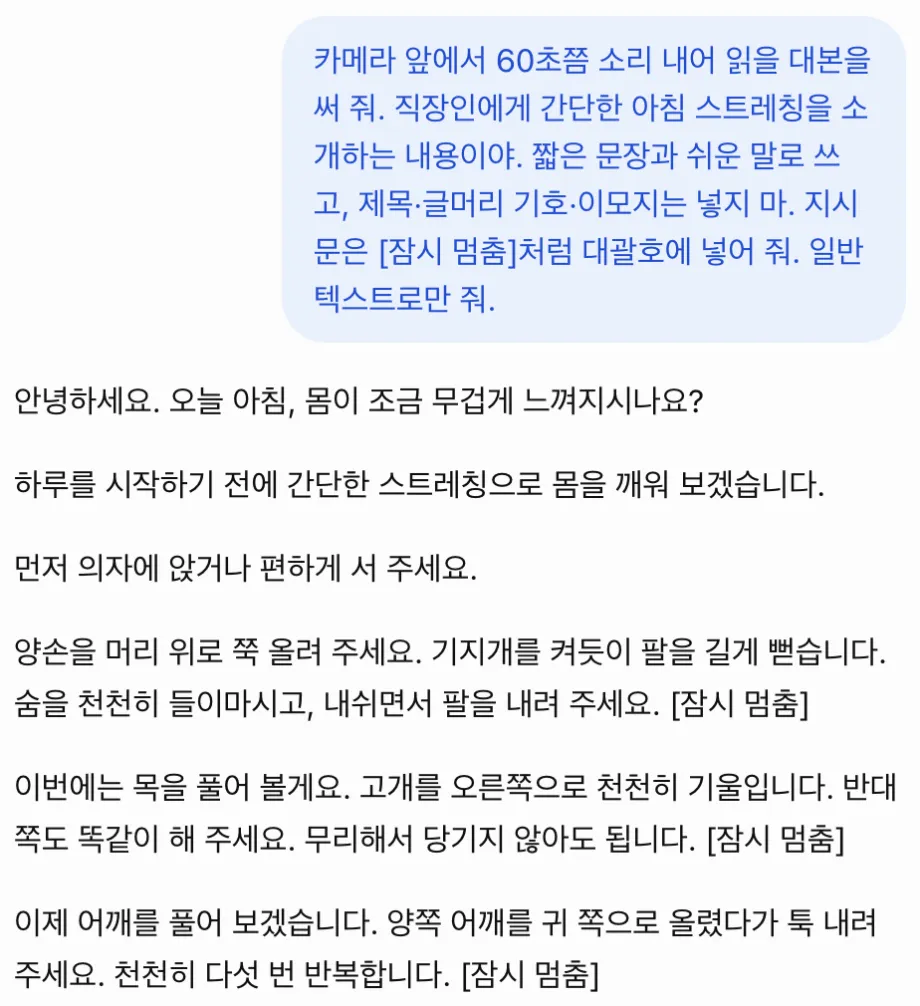
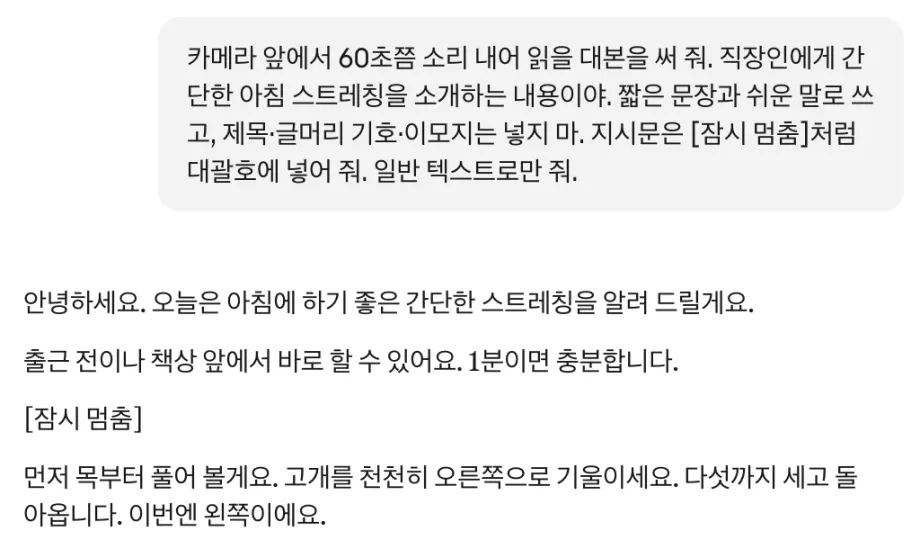
- 아이디어에서: "카메라 앞에서 60초쯤 소리 내어 읽을 대본을 써 줘. AUDIENCE에게 TOPIC을 소개하는 내용이야. 짧은 문장과 쉬운 말로 쓰고, 제목·글머리 기호·이모지는 넣지 마. 지시문은 [잠시 멈춤]처럼 대괄호에 넣어 줘. 일반 텍스트로만 줘."
- 메모나 슬라이드에서: "이 메모를 3분쯤 소리 내어 읽을 대본으로 바꿔 줘. 내 요점과 순서는 그대로 두고, 내가 말하듯이 써 줘. 단락 사이에는 대괄호로 잠시 멈춤 지시문을 넣어 줘. 일반 텍스트로만 줘. NOTES"
- 이미 있는 대본에서: "이 대본을 소리 내어 읽기 쉽게 고쳐 줘. 긴 문장은 나누고, 숫자와 기호는 내가 읽는 말로 풀어 쓰고, 뜻과 길이는 그대로 둬. 일반 텍스트로만 줘. SCRIPT"
VoiceScroll 무료 버전은 300자까지의 대본을 지원합니다. 아주 짧은 길이라 위 예시는 한도를 넘습니다. 무료로 먼저 써 보려면 길이 대신 "300자 이내로"를 요청하세요. Pro로 그 제한이 풀립니다.
붙여 넣기 전에 정리하기
- "네, 대본을 써 드릴게요" 같은 AI의 첫 줄과, 끝에 붙는 "더 고쳐 드릴까요?" 같은 말은 빼고 복사합니다.
- 제목 앞의 #이나 굵은 글씨를 감싼 ** 같은 서식 기호가 딸려 왔으면 지웁니다.
- ChatGPT의 복사 단추가 \[잠시 멈춤\]처럼 대괄호 앞에 역슬래시를 붙일 수 있습니다. 역슬래시는 지웁니다.
- 한 번 소리 내어 읽어 봅니다. 걸리는 문장이 있으면 그 문장만 더 쉽게 고쳐 달라고 요청합니다.
VoiceScroll에 붙여 넣기
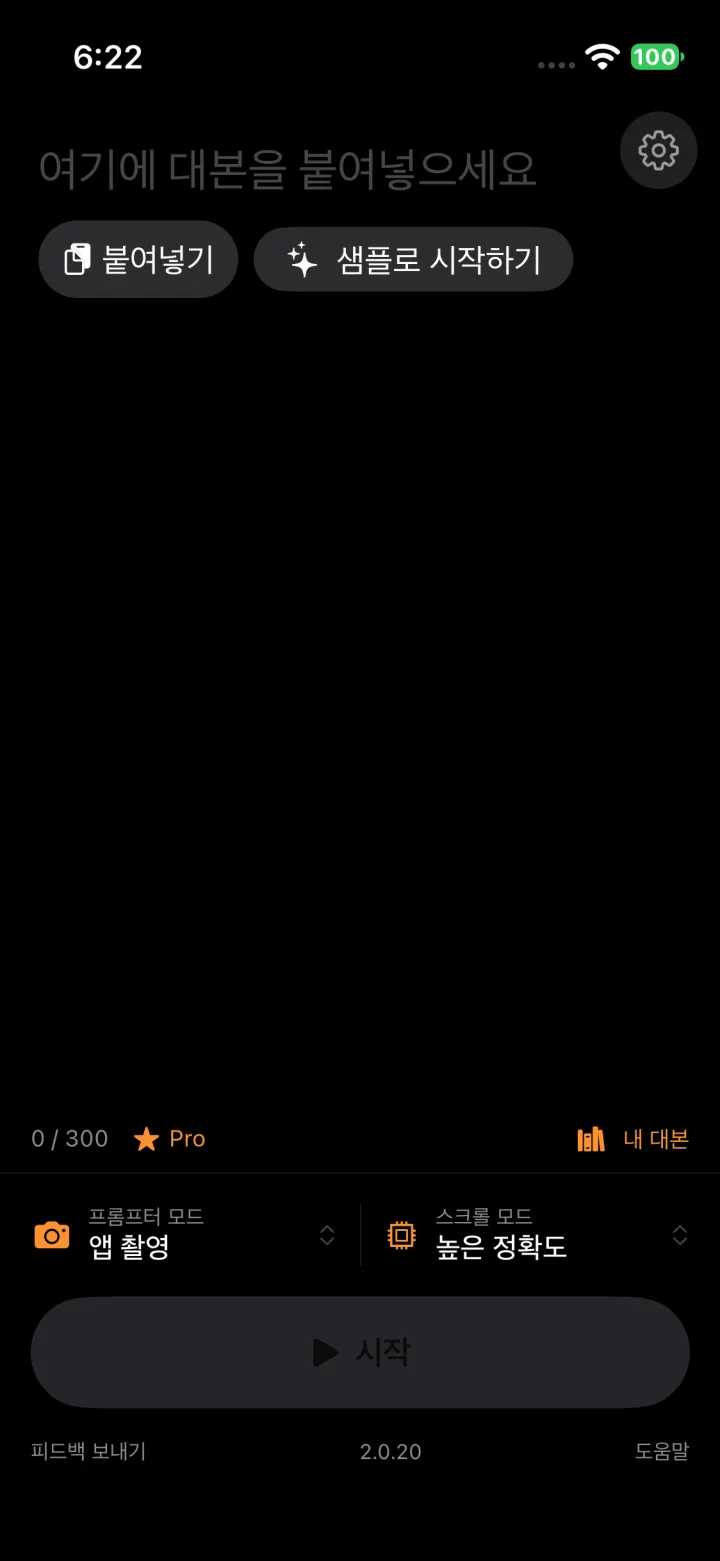
ChatGPT나 Claude에서 답을 복사한 뒤 VoiceScroll을 엽니다. iPhone과 iPad에서는 복사한 글이 있으면 빈 대본에 붙여넣기 단추가 나옵니다. Android에서는 「여기에 대본을 붙여넣으세요」라고 적힌 칸을 눌러 붙여 넣습니다. Mac에서는 대본 칸을 클릭하고 Command-V를 누릅니다. Mac 앱은 macOS 26 이상의 Apple Silicon(M1 이상) Mac에서 실행됩니다.
지시문은 대괄호에
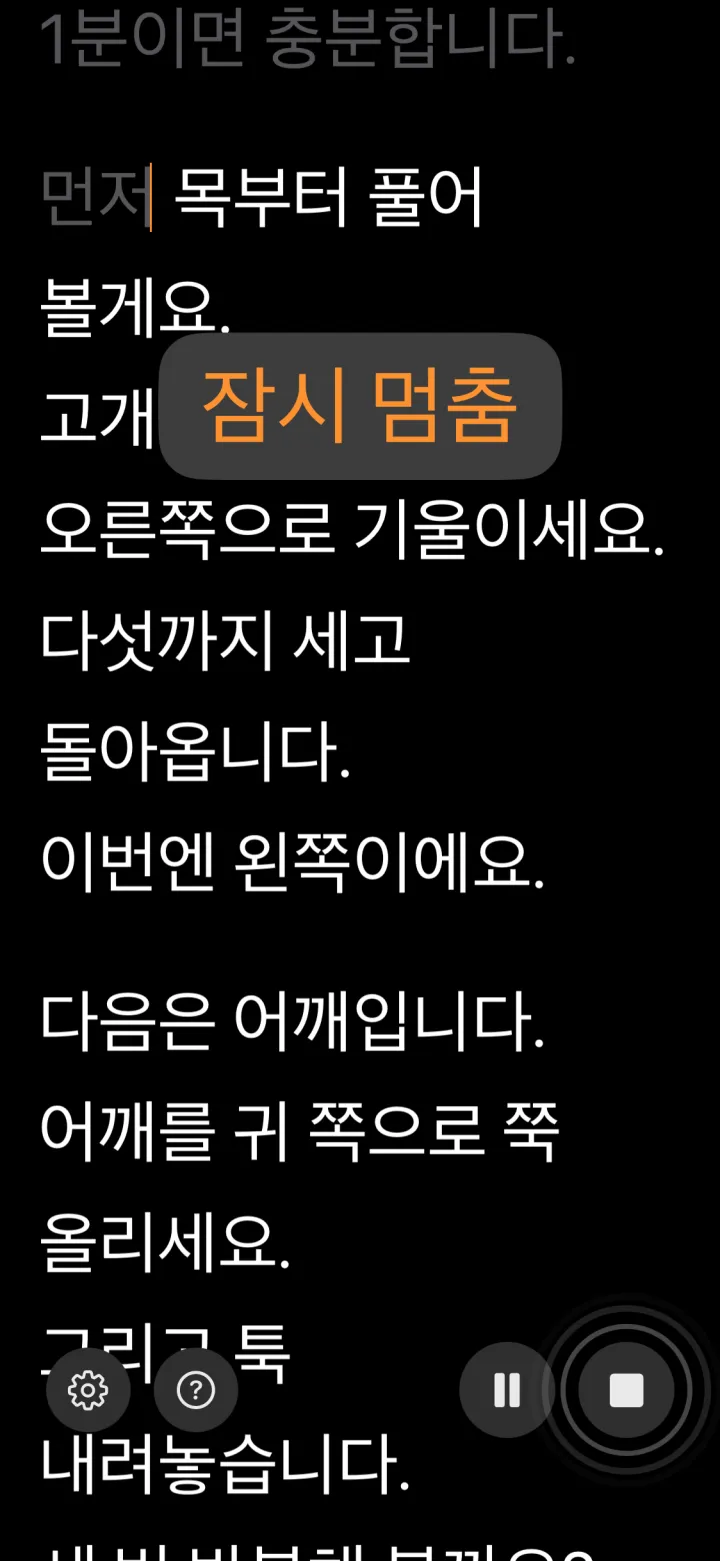
VoiceScroll은 대괄호 안의 말을 대본 지시문으로 다룹니다. 읽는 동안 그 말을 할 때까지 기다리지 않고, 그 자리에 오면 줄에서 빼서 따로 보여 줍니다. [웃으며]나 [잠시 멈춤] 같은 연출 지시에 알맞습니다. 음성 인식이 자주 잘못 알아듣는 이름에도 알맞습니다. 이름은 그대로 말하되, 대본이 그 자리에서 멈추지 않습니다.
기본은 대괄호입니다. 앱 설정의 「대본 지시문」에서 소괄호나 중괄호로 바꾸거나 끌 수 있습니다.
읽기
시작을 누르고 내 속도로 읽습니다. VoiceScroll이 듣고 그에 맞춰 대본을 움직이므로, 잠시 생각하거나 한 줄을 다시 말해도 자리를 잃지 않습니다. 대본을 그대로 소리 내어 읽고 싶지 않다면 스크롤 모드에서 자동 스크롤을 고르세요. 정해 둔 속도로 대본이 움직입니다.
대본은 어디로 가나
ChatGPT나 Claude에 입력한 내용은 메모와 초안을 포함해 OpenAI나 Anthropic으로 가고, 그 회사의 정책에 따라 다뤄집니다. 비밀스러운 대본이라면 붙여 넣기 전에 그 앱이 대화를 어떻게 다루는지 먼저 확인하세요.
VoiceScroll에 붙여 넣은 대본은 앱이 기기에 저장하고, 저희는 받지 않습니다. Android에서는 휴대폰 자체의 클라우드 백업에 들어갈 수 있습니다. 음성 인식도 기본적으로 기기 안에서 이루어집니다. iOS 또는 iPadOS 27 이상이고 Apple Intelligence를 쓸 수 있는 iPhone과 iPad에서는 VoiceScroll의 대본 AI가 요청할 때만 대본을 Apple 서버로 보냅니다.
자주 묻는 질문
ChatGPT나 Claude로 프롬프터 대본을 쓸 수 있나요?
네, 쓸 수 있습니다. 소리 내어 읽을 대본을 짧은 문장의 일반 텍스트로, 지시문은 대괄호에 넣어 달라고 요청하세요. 그 답을 복사해 VoiceScroll 같은 텔레프롬프터 앱에 붙여 넣으면 됩니다.
VoiceScroll은 ChatGPT나 Claude와 연결되나요?
아니요. 바로 이어지는 연결은 없습니다. ChatGPT나 Claude의 답을 복사해 VoiceScroll의 대본 칸에 붙여 넣습니다.
프롬프터 대본에 지시문은 어떻게 표시하나요?
[잠시 멈춤]처럼 대괄호에 넣습니다. VoiceScroll은 대괄호 안의 말을 할 때까지 기다리지 않고, 그 자리에 오면 따로 보여 줍니다. 앱 설정의 「대본 지시문」에서 소괄호나 중괄호로 바꾸거나 끌 수 있습니다.
ChatGPT나 Claude로 쓴 대본은 비공개인가요?
ChatGPT나 Claude에 입력한 내용은 OpenAI나 Anthropic으로 갑니다. VoiceScroll에 붙여 넣은 뒤에는 앱이 대본을 기기에 저장하고, VoiceScroll 개발자는 대본을 받지 않습니다. 대본 AI를 쓸 수 있는 iPhone과 iPad에서는 요청할 때만 대본을 Apple로 보냅니다. 음성 인식은 기본적으로 기기 안에서 이루어집니다.
VoiceScroll에서 대본은 얼마나 길게 쓸 수 있나요?
무료 버전은 300자까지의 대본을 지원합니다. Pro로 그 제한이 풀리며, Pro는 연간·월간 구독 또는 평생(1회 결제)입니다.