
← 返回博客

YouTube 提词器:减少重录,提升视频质量

目录
  1. 它对 YouTube 最实际的帮助
  2. 不同视频类型怎么放
  3. 写稿建议
  4. 常见失误

很多 YouTuber 用提词器,不是因为不会讲,而是因为它能明显减少重录。一个十分钟的视频常常会拆成很多小段,最花时间的不是拍,而是忘词以后重来。

它对 YouTube 最实际的帮助

  • 不容易卡在下一句,重录次数更少
  • 脚本会更紧,废话更少,节奏更好
  • 说话更稳定,自动字幕通常也会更准

不同视频类型怎么放

对镜讲话

把手机或平板放在镜头正上方或正下方,尽量减少视线偏移。

录屏和教程

放在第二块屏幕或悬浮窗口就够了。这里最重要的是别丢节奏,不是镜头感。

Shorts 和短视频

时间越短,磕绊越明显。字号放大,句子写短,会好拍很多。

写稿建议

  1. 开头第一句要直接抓人
  2. 按说话方式写,不要写成文章
  3. 每段尽量短,让你一口气说完
  4. 连结尾 CTA 也先写好,不要临场想

常见失误

  • 语速太快
  • 一直盯着屏幕,不看镜头
  • 把拗口的句子硬塞进视频里

比较稳妥的做法,是把 iPhone 或 iPad 放在镜头附近,用 VoiceScroll 跟着你的语速走。准备时间不长,但能省下很多重拍。
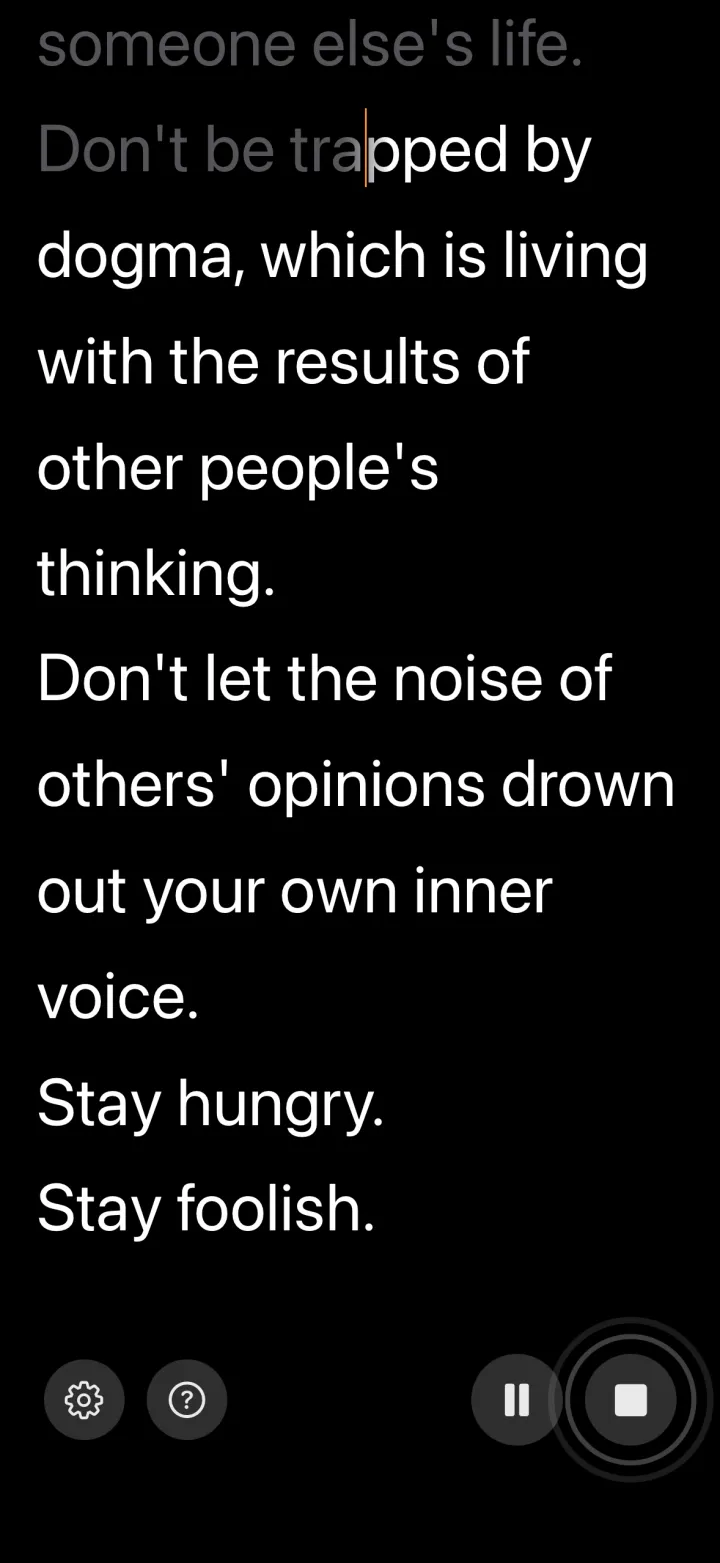
iPhone 上 VoiceScroll 的朗读界面,示例脚本读到一半
iPhone 上的 VoiceScroll:已经说过的词变成灰色,还没读的脚本保持白色。

想试试看吗?

语音识别让台词随你开口而动。粘贴、点击开始、自然开口 — 无需触碰。

免费试用 VoiceScroll

会根据你说话节奏自动滚动的语音提词器。

相关文章

视频拍摄提词器完整搭建指南

拍视频时用上提词器,你就能一直看着镜头、不脱稿,减少反复重录的次数,提升拍摄效率。这篇文章从简单的手机支架到专业硬件设备,系统介绍视频拍摄提词器的各种搭建方式,并提供镜头摆位、脚本格式排版和自然表达方面的实用建议,帮助新手也能低成本搭出属于自己的方案,拍出更从容的视频内容,让整个拍摄流程更顺畅、成片更稳定,照着步骤一步步搭建就可以。

如何使用提词器又不显得像机器人

很多人用提词器时会不自觉地陷入念稿状态:眼神呆滞、语调平淡、语速一成不变,一听就知道在照着读。这篇文章总结了 7 个实用技巧,从视线落点、停顿呼吸、语速控制到脚本写法逐一讲解,帮助你摆脱“照着念”的生硬感,让镜头前和台上的表达听起来更像是在自然地和人说话,而不是在机械地朗读文字,从容自信地面对镜头,让观众更愿意专注地听你把话说完,内容也更有说服力。

为什么提词器录制的声音太小、太大或有破音

用手机录视频时,画面通常没问题,但声音经常太小、太大,或者一插外部麦克风就破音,让人很头疼,甚至不知道该怎么调整才好,白白毁掉一条本来不错的视频。这篇文章详细说明了这些问题背后的原因,以及 VoiceScroll 换成自动音量调平之后到底发生了什么变化,还给出了几条挑选麦克风、摆放位置和检查连接的实用建议,帮你录出更干净自然的声音。

语音控制提词器是怎么工作的:VoiceScroll 原理解析

普通提词器只能按你事先设定的固定速度滚动,你得全程跟着文字的节奏追赶,要么读得手忙脚乱,要么干等着文字慢吞吞地跟上来。这篇文章解释语音控制提词器背后真正的工作原理,包括设备端语音识别、实时词语匹配和滚动算法三个关键环节,说明 VoiceScroll 为什么能让整个朗读体验听起来更自然、更流畅,也让你彻底告别追赶固定速度的窘境,读稿从此轻松自然。