
提词器该放在手机上还是电脑上
关于提词器的建议,通常从“装哪个软件”开始。如果你面前已经有一台电脑,那是第二个问题。第一个问题是脚本放在哪块屏幕上,因为它决定你的视线、提词器和录制会不会同时来抢麦克风,以及你停顿的时候脚本会不会等你。
简短的回答
如果镜头是电脑自带的摄像头,就放在电脑上;如果是一台离屏幕有距离的相机在拍你,就放在手机或平板上。前者包括演示、视频会议,以及直接读你本来就开着的那块屏幕,镜头就在你要读的画面正上方,所以在它附近开一个窗口就够了。用离屏幕有距离的相机拍摄时,第二台设备胜出,它可以放在那颗镜头旁边,也不会占用电脑正在使用的麦克风。
视线是观众会察觉的部分
放在小支架上的手机,可以停在镜头下方几厘米处。电脑屏幕只能待在机器给它的位置,笔记本更是由转轴决定。你阅读的位置和镜头之间的那段距离,就是观众感觉“你在读稿”的来源,哪怕他们说不出为什么。
所以手机在镜头与屏幕分开时胜出,在镜头就是那块屏幕自带摄像头时不占优。后一种情况本来间距就小,屏幕大的那一边反而更好读。
麦克风是大家很晚才发现的部分
会听你说话的提词器需要麦克风,录制软件需要,会议软件也需要。在同一台电脑上,它们等于在同一时间争用同一个输入。
多数时候没问题。Windows 通常允许多个程序同时从一个麦克风采集,macOS 也类似。但这取决于各自获取输入的方式,也可能失败,而你往往是在录制过程中才发现属于哪种情况。把提词器放到另一台设备上,这个问题在你测试之前就消失了。
固定速度的提词器什么都不听,所以根本不参与这场争抢。用同一台电脑录制时,桌面应用真正的优势就在这里。
为什么跟着声音走的脚本是手机上的事
跟随你实际说出内容的滚动,需要在脚本旁边持续运行语音识别。在手机和平板上这是平台的标准能力,应用可以直接建立在它之上。在桌面端这是例外而不是常态:像 Speakflow 这样的浏览器工具在标签页里做到了,Elgato 的 Voice Sync 在桌面端原生实现,但需要随附的硬件。
这个差别会在长时间录制中显现。排练过、时长又短,固定速度就够用。一旦你开始停顿、临场发挥或者录制很长的内容,那个速度就变成摄像机运转时还得分心管的第二件事。
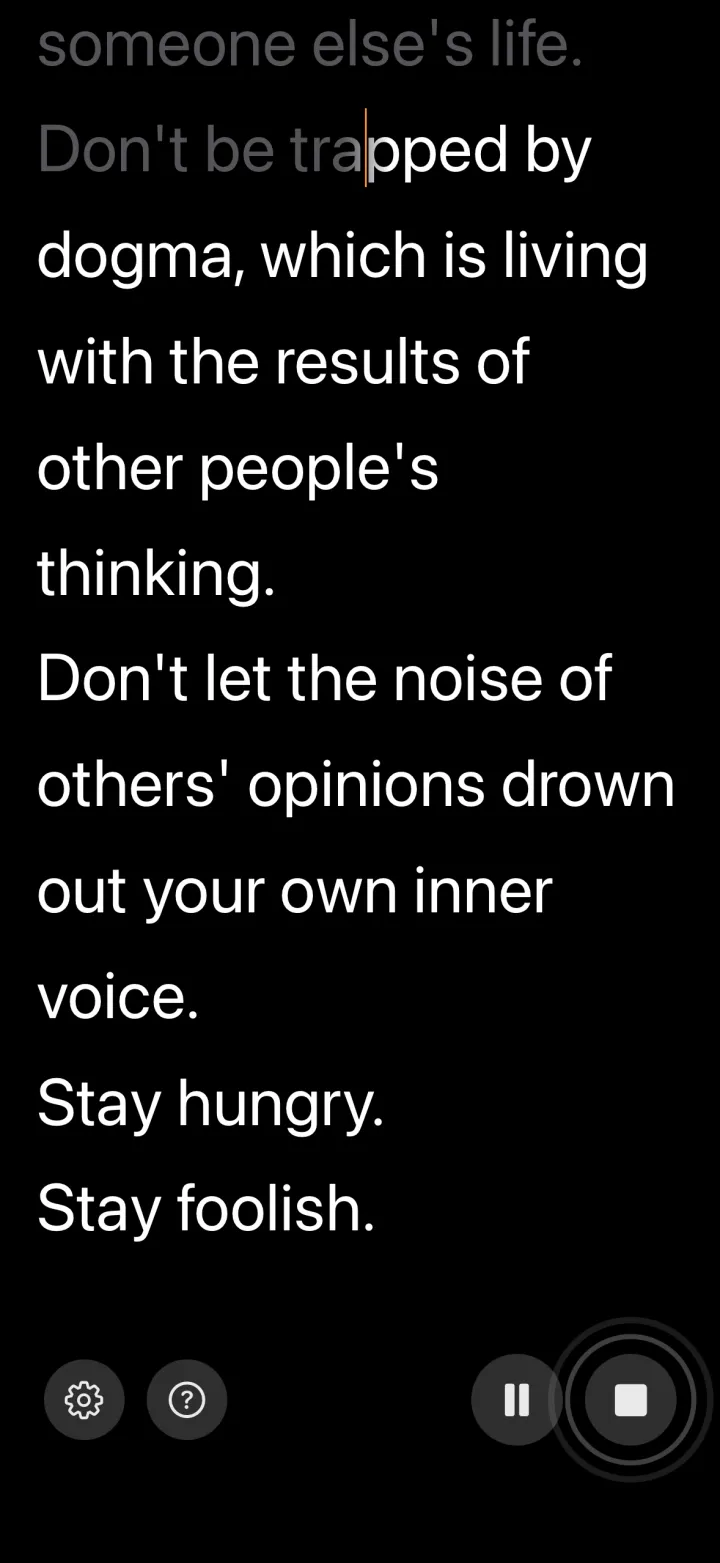
VoiceScroll 在 iPhone、iPad 和 Android 上就是这样工作的,默认情况下识别由各平台自带的语音识别在设备本地完成。在 iPhone 和 iPad 上默认强制本地识别;在 Android 上它默认请求在设备端识别,不会自行选择服务器端的识别引擎,如果你选的语言在设备上没有离线识别,它会明确告诉你,而不会切换到服务器。这时你可以试用在线识别,它会将你的音频发送给 Google,并且需要联网。原理写在语音控制提词器如何工作里。
什么时候电脑才是对的屏幕
用幻灯片演示、参加视频会议、排练,或者直接读你本来就开着的那块屏幕。这些场景里就算有镜头,也是你正在读的那块屏幕正上方的摄像头,文字和镜头之间本来就很近,又大又近的屏幕在舒适度上胜出。
如果你不能在那台电脑上装软件,浏览器标签页可以在不安装的前提下覆盖这个场景。这个限制和手机这条路完全无关,因为手机是你自己的。
硬件的位置
分光镜设备把文字放到镜头本身上,这是两块屏幕都做不到的事。桌面上最知名的是 Elgato Prompter,一台内置显示屏的紧凑设备,放在网络摄像头、微单或单反前面。不过大多数人并不需要它。放在镜头附近的手机或平板,足以应付 YouTube、演示和大部分对客户的视频,那点轻微的视线偏移,除非是广播级作品,否则没人会注意到。只有当桌前那种真正的眼神接触本身就是这条片子的重点时,硬件才值得买,而不是因为它的软件更好。
选好屏幕之后
剩下的是各平台的细节,分别写在对应的指南里。Windows PC 或笔记本就看 Windows 免费提词器指南,Mac 就看 Mac 免费提词器指南,如果你在那台电脑上没有安装权限,就看免费浏览器提词器工具汇总。
如果你决定放在手机或平板上,应用这一侧写在iPhone 与 iPad 指南和Android 指南里,支架和摆位写在iPad 指南里。