
발표용 텔레프롬프터: 연설과 프레젠테이션 실전 가이드
청중 앞에서 머릿속이 하얗게 된 적이 있다면 그 느낌을 알 겁니다. 생각이 비고, 침묵이 길어지고, 준비한 모든 것이 사라집니다. 텔레프롬프터는 이걸 방지합니다. 할 말이 바로 눈앞에 있으니까요.
연설에 텔레프롬프터가 필요한 이유
연설을 외우는 것은 위험부담이 큽니다. 경험 많은 연사도 긴장하면 가끔 흐름을 놓칩니다. 종이 메모는 되긴 하지만 아래를 봐야 하고, 반복적으로 시선을 내리면 청중이 알아챕니다.
텔레프롬프터는 텍스트를 눈높이에 유지합니다. 청중과 아이컨택을 유지하면서 필요할 때 대본을 볼 수 있습니다.
세팅 옵션
대통령식 (양쪽 유리 패널)
연사 양쪽에 투명 유리 패널 두 개를 세우고, 아래쪽 모니터의 텍스트를 반사합니다. 전문적으로 보이고, 청중 양쪽을 자연스럽게 바라볼 수 있습니다. 대여 비용이 $1,000 이상입니다. 대부분의 상황에서는 과합니다.
스마트폰 또는 태블릿 거치
가장 실용적인 선택입니다. 보면대나 연단에 기기를 거치합니다. 1~2미터 거리에서 읽을 수 있도록 글꼴 크기를 크게 설정하세요. VoiceScroll 같은 음성 제어 앱을 쓰면 텍스트가 말하는 속도에 맞춰지는데, 라이브 발표에서는 이게 매우 중요합니다.
연단 위 노트북
브라우저 기반 텔레프롬프터를 열고, 글꼴 크기를 키우고, 발표하면서 스크롤시키면 됩니다. 단순하지만 쓸만합니다.
라이브 발표에서 음성 제어가 중요한 이유
라이브 발표는 예측할 수 없습니다. 청중이 웃으면 잠잠해질 때까지 기다려야 합니다. 누군가 손을 들어 질문합니다. 시간이 부족해서 한 섹션을 건너뛰기로 합니다. 처음에 잘 전달되지 않은 부분을 다시 말하고 싶습니다.
고정 속도 텔레프롬프터는 이런 상황을 전혀 처리할 수 없습니다. 무슨 일이 있든 계속 스크롤됩니다. 따라잡으려고 급하게 말하거나, 아예 위치를 잃게 됩니다.
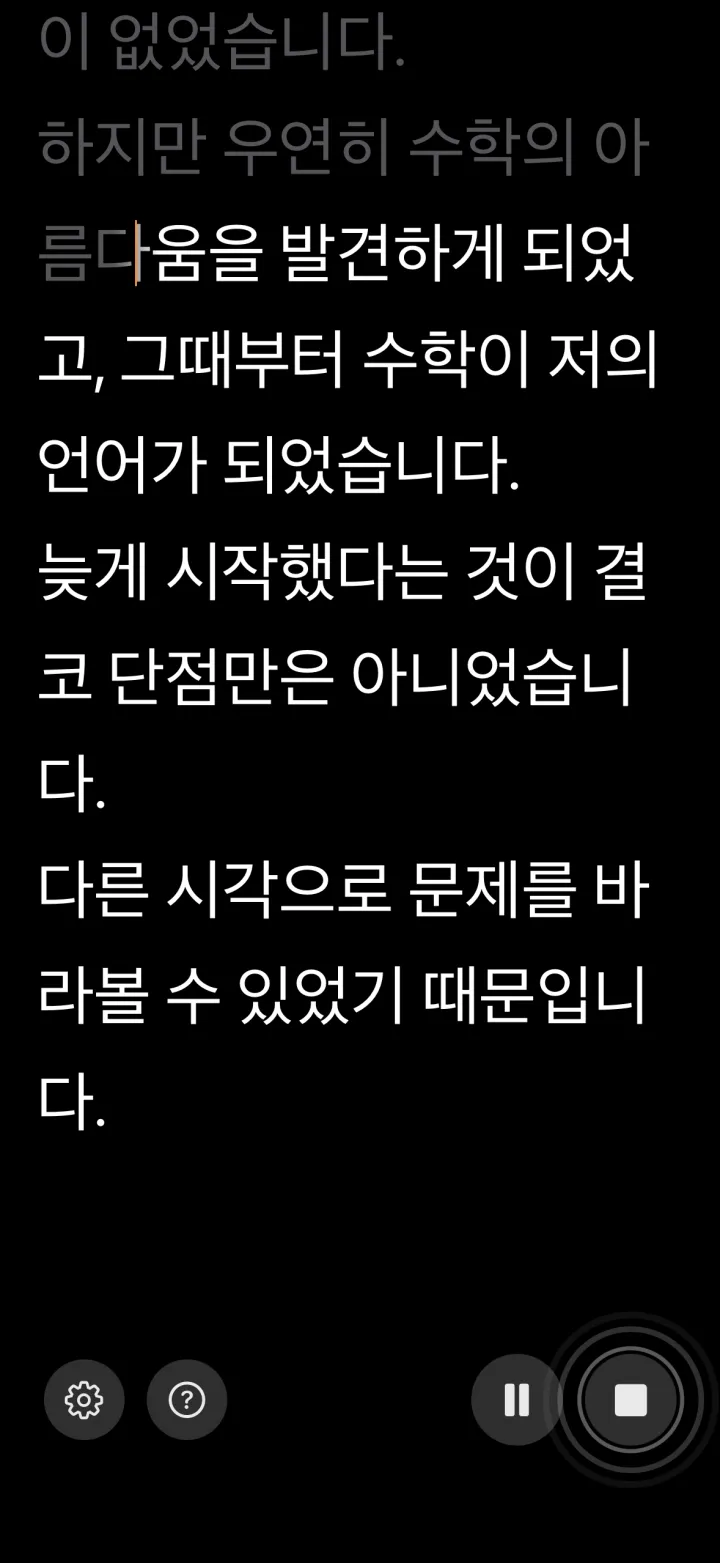
VoiceScroll에서는 말을 멈추면 텍스트도 멈춥니다. Q&A 중에도, 박수 중에도, 즉흥적인 순간에도 대본이 그 자리에 있습니다. 다시 말하기 시작하면 멈춘 곳에서 이어갑니다.
텔레프롬프터용 연설문 작성법
- 실제로 말하는 것처럼 쓰세요. 줄임말, 짧은 문장, 쉬운 단어.
- 쉬고 싶은 곳에 빈 줄을 추가하세요. 시각적 호흡 표시 역할을 합니다.
- 큰 글꼴을 사용하세요. 방 건너편에서 읽을 수 없으면 너무 작은 겁니다.
- 섹션에 번호를 매기세요. 앞으로 건너뛰거나 뒤로 돌아가기 쉽습니다.
- 실전 전에 텔레프롬프터로 최소 두 번은 연습하세요.
전달 팁
텔레프롬프터에서 구절을 읽고, 청중을 보면서 말하세요. 이렇게 하면 자연스러운 리듬이 만들어집니다. 화면만 계속 쳐다보지 마세요.
청중의 여러 곳을 번갈아 바라보세요. 텔레프롬프터를 볼 때마다 다른 쪽을 보면, 외워서 말하는 것처럼 보입니다.
텔레프롬프터는 보조 수단으로 생각하세요. 텔레프롬프터 없이도 발표할 수 있을 정도로 내용을 숙지해야 합니다. 텔레프롬프터는 흐름을 유지해줄 뿐, 준비를 대신하지 않습니다.