
실시간 자막 앱 비교: 2026년에 진짜 쓸만한 실시간 자막 도구는?
실시간 자막은 한때 접근성을 위한 특수 기능이었습니다. 지금은 운영체제, 화상회의 플랫폼, 독립 앱 어디에나 있습니다. 하지만 모든 라이브 캡션이 다 같지는 않습니다. 2026년 기준으로 실제로 쓸만한 것들을 정리했습니다.
실시간 자막이란
실시간 자막은 말하는 즉시 음성을 텍스트로 바꿔주는 기술입니다. 유튜브 영상에 미리 만들어 붙이는 자막과는 다릅니다. 핵심 과제는 속도(지연 시간), 정확도, 그리고 여러 명이 말할 때의 처리입니다.
완벽한 실시간 자막 시스템은 없습니다. 억양, 전문 용어, 빠른 말투에서는 오류가 생깁니다. 중요한 건 완벽하냐가 아니라, 내 상황에서 충분히 쓸만하냐입니다.
OS 기본 기능
Apple 실시간 자막 (iOS, macOS)
iOS 16부터 시스템 전체에서 사용 가능합니다. 전화, FaceTime, 동영상, 팟캐스트 등 모든 오디오에 자막을 달 수 있습니다. 온디바이스 처리라 Apple 서버로 전송되지 않습니다. 다만 영어에서 가장 잘 작동하고, 다른 언어는 정확도가 눈에 띄게 떨어집니다.
Google 실시간 자막 (Android, Chrome)
Android의 실시간 자막도 비슷한 방식입니다. 기기에서 재생되는 모든 미디어 오디오에 자막을 생성합니다. Chrome 브라우저 버전은 탭에서 재생되는 모든 오디오로 확장됩니다. Google은 음성 인식을 오래 해온 만큼, 다국어 지원이 탄탄합니다.
Windows 실시간 자막
Windows 11에 추가되었습니다. 모든 앱의 오디오에 자막을 달 수 있고, 온디바이스 처리입니다. 출시 당시 영어 전용이었지만 언어가 계속 추가되고 있습니다. 훌륭하진 않아도 쓸만합니다.
화상회의 플랫폼
Zoom
Zoom의 실시간 전사 기능은 대부분의 계정에서 기본 활성화되어 있습니다. 여러 화자를 구분하고 누가 말했는지 표시합니다. 깔끔한 영어에서는 정확도가 좋지만, 억양이 강하거나 동시에 말하면 흔들립니다.
Google Meet
Meet의 실시간 자막은 안정적입니다. 지원 언어도 계속 늘고 있습니다. 자막은 본인에게만 보이고, 다른 참가자는 각자 선택한 언어로 자막을 봅니다.
Microsoft Teams
Teams는 실시간 자막과 전체 전사 기능을 추가했습니다. 회의 후 전사록이 저장되어서 회의록 대용으로 유용합니다. 언어 지원도 크게 확대되었습니다.
독립 앱과 도구
Otter.ai
아마 가장 유명한 실시간 전사 앱입니다. 회의에 참여해서 실시간으로 전사하고, 화자를 구분하고, 요약까지 생성합니다. 무료 버전은 월 300분 제공됩니다. 인상적이지만 클라우드 기반이라 오디오가 서버로 전송됩니다.
Web Captioner
무료 브라우저 기반 도구로, 마이크를 통해 실시간 자막을 생성합니다. 프레젠테이션이나 라이브 이벤트에 유용하고, 두 번째 화면이나 OBS를 통해 자막을 표시할 수 있습니다.
VoiceScroll
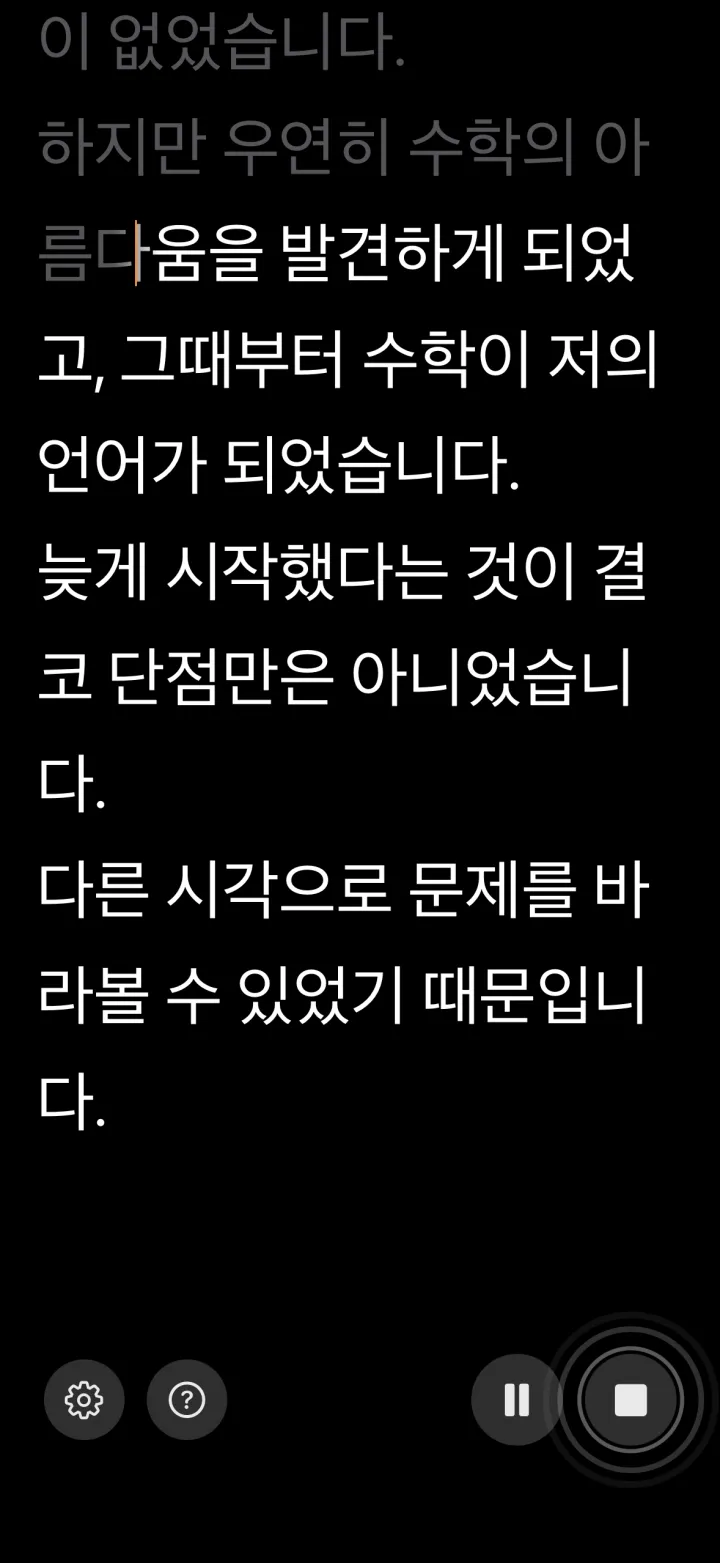
실시간 텍스트의 다른 접근 방식입니다. VoiceScroll은 음성을 실시간으로 따라가는 텔레프롬프터입니다. 음성에서 새로운 텍스트를 생성하는 것이 아니라, 이미 작성된 대본에서 현재 말하고 있는 위치를 추적합니다. 같은 종류의 음성 인식(기본 설정에서는 기기 안에서, iPhone·iPad는 Apple의 인식, Android는 기기의 인식 서비스)을 쓰지만, 용도가 다릅니다. 대본이 있는 발표자가 말하는 속도에 맞춰 자동 스크롤되길 원할 때 쓰는 도구입니다.
접근성이 중요한 이유
실시간 자막은 편의 기능이 아닙니다. 청각장애인에게는 필수입니다. 회의나 행사를 주최한다면, 라이브 캡션을 켜는 데 5초면 됩니다. 안 할 이유가 없습니다.
청각 접근성 외에도 실시간 자막은 이런 분들에게 도움이 됩니다:
- 비원어민이 회의를 따라갈 때
- 시끄러운 환경에 있을 때
- 듣는 것보다 읽는 게 정보 처리에 더 나은 사람
선택 기준
실시간 자막 도구를 고를 때 확인할 사항입니다:
- 지연 시간: 말한 후 자막이 뜨기까지 얼마나 걸리나? 2초 이내면 좋습니다.
- 정확도: 실제 사용 환경에서 테스트하세요. 깨끗한 오디오와 시끄러운 회의실의 정확도 차이는 극적입니다.
- 언어 지원: 영어 외 언어가 필요하다면 직접 확인하세요. "50개 언어 지원"은 보통 "5개 언어에서 잘 작동"이라는 뜻입니다.
- 프라이버시: 온디바이스 처리는 오디오가 기기를 떠나지 않습니다. 클라우드 처리는 더 정확할 수 있지만 서버로 전송됩니다.
- 비용: OS 기능은 무료입니다. 서드파티 도구는 제한된 무료 버전부터 비싼 기업용까지 다양합니다.
결론
대부분의 사람에게는 이미 폰이나 컴퓨터에 내장된 실시간 자막 기능으로 충분합니다. 회의에서는 화상회의 플랫폼의 기본 전사 기능이면 됩니다. 화자 구분과 요약이 필요한 전문 전사에는 Otter.ai가 대표적입니다. 그리고 전사가 아니라 발표자로서 실시간 텍스트 추적이 필요하다면, VoiceScroll이 그 틈새를 채워줍니다.