
iOS 텔레프롬프터 앱, 어느 앱이 무엇을 하나 (iPhone·iPad 2026)
목차
iOS 텔레프롬프터 앱은 전부 텍스트를 스크롤합니다. 갈리는 건 스크롤되는 동안 그 밖에 무슨 일이 일어나느냐이고, 어떤 앱이 내 세팅에 맞는지는 거기서 결정됩니다. 이 글은 순위를 매기는 대신 기능 단위로 비교합니다. 무엇이 무료인지가 궁금하다면 무료 텔레프롬프터 앱 비교가 그 질문에 바로 답합니다. iPad를 카메라 뒤에 어떻게 놓을지가 궁금하다면 iPad 프롬프터 가이드에 거치대와 거리, 빔 스플리터 장비가 정리돼 있습니다.
짧은 답
여기서 다루는 다섯 앱 중 목소리를 따라가는 것은 VoiceScroll과 PromptSmart Pro 둘입니다. 나머지 셋은 설정한 속도로 스크롤합니다. 다섯 앱 모두 앱 안에서 녹화가 되고, VoiceScroll은 녹화가 무료입니다. 다른 앱으로 촬영하면서 읽고 싶다면 여기서는 VoiceScroll이 떠 있는 PiP 창으로 동작합니다. 이미 CapCut으로 편집한다면 내장 프롬프터가 무료이고 5,000자까지 받으니 짧은 영상에는 대체로 충분합니다.
어느 앱이 목소리를 따라가나
iOS에서 가장 크게 갈리는 지점이고, 다른 걸 비교하기 전에 먼저 정리하는 게 낫습니다.
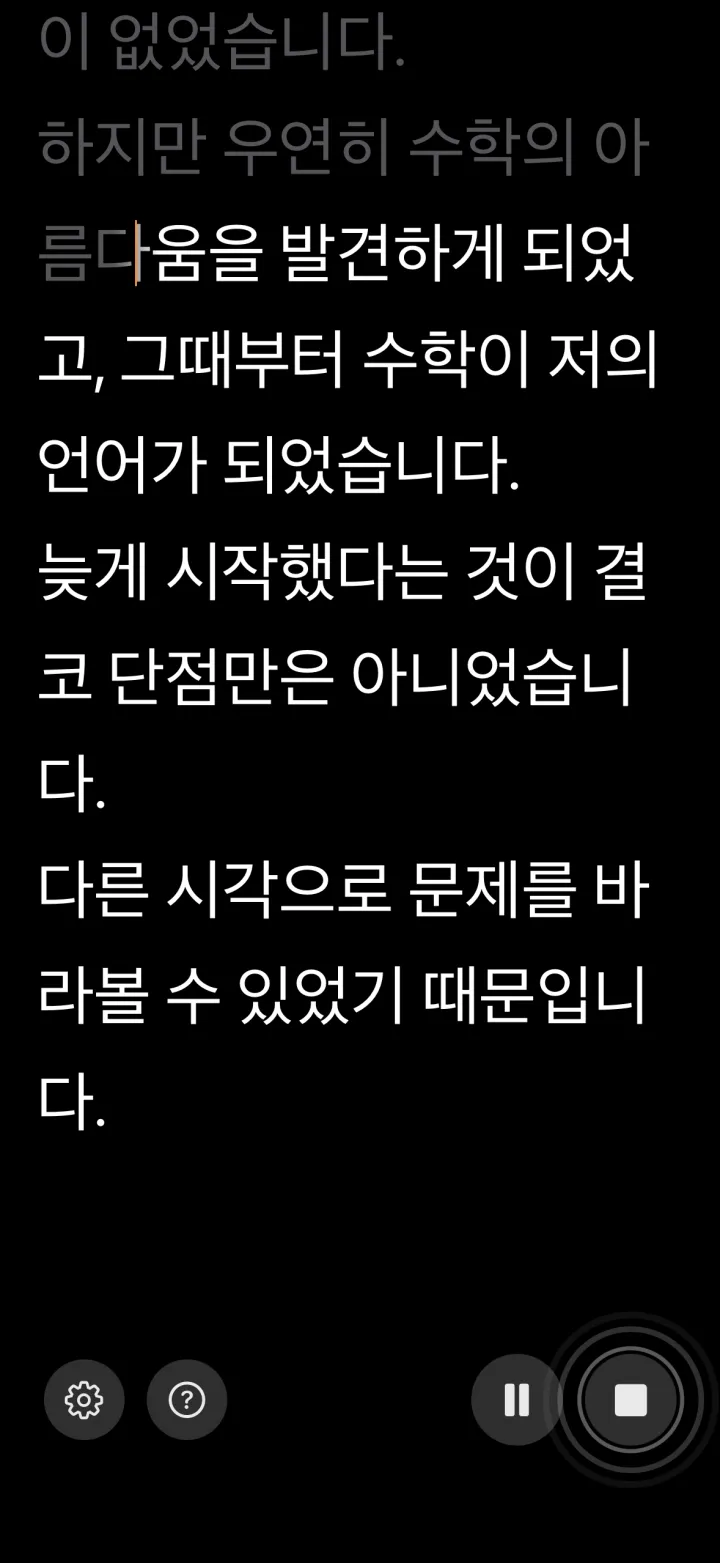
고정 속도 프롬프터는 정해준 속도로 텍스트를 넘깁니다. 사용자가 아직 말하는 중인지 알지 못합니다. 생각하느라 멈추거나 한 줄을 다시 읽거나 대본에서 벗어나 애드리브를 하면 텍스트는 혼자 앞서갑니다. 촬영본을 버리게 되는 가장 흔한 이유가 이 어긋남입니다. 목소리를 따라가는 프롬프터는 실제로 말하는 내용을 듣고 그에 맞춰 대본을 넘기기 때문에, 멈추면 텍스트도 그 자리에 머뭅니다.
VoiceScroll이 이렇게 동작하고, PromptSmart Pro도 VoiceTrack 기능으로 같은 일을 합니다. iOS에서 이 방식을 가장 일찍 구현한 축에 듭니다. Video Teleprompter, BigVu, CapCut은 고정 속도입니다.
고정 속도가 무조건 나쁜 선택은 아닙니다. 짧고 충분히 연습한 대본을 일정한 속도로 읽는다면 설정할 것이 하나 줄어드는 셈입니다. 차이가 벌어지는 건 대본이 길어질 때, 그리고 대본을 그대로 읽기보다 그 주변에서 즉흥적으로 말할 때입니다.
어느 앱이 읽으면서 녹화까지 하나
다섯 앱 모두 앱 안에서 녹화가 되므로, 문제는 그 녹화가 무엇을 위한 것이냐입니다.
Video Teleprompter는 녹화 중에 대본을 전면 카메라 바로 옆에 붙여 셀피 구도에서 시선이 렌즈 가까이 머물게 합니다. BigVu는 녹화에서 끝나지 않습니다. 자르기와 자막이 같은 앱에서 이어지니 대본에서 게시 가능한 클립까지 내보내기 없이 갑니다. CapCut은 촬영 화면 안에 프롬프터가 있는데, 이미 CapCut에서 편집하는 경우에 주로 의미가 있습니다. PromptSmart Pro는 음성 추종 스크롤과 함께 녹화합니다. VoiceScroll은 카메라 녹화가 무료입니다.
알아둘 만한 대안이 있습니다. 이 중 어느 것도 필수가 아닙니다. 프롬프터를 한 기기에서 돌리고 녹화는 다른 기기로 하는 사람이 많습니다. 앱 내장 녹화를 아예 건너뛰고 제대로 된 카메라를 쓸 수 있습니다. 듣는 앱과 녹음하는 앱이 서로 다른 하드웨어에 있으니 마이크를 두고 다툴 일도 없어집니다.
어느 앱이 다른 카메라 앱 위에 떠 있을 수 있나
프롬프터가 아닌 다른 앱으로 촬영한다면 프롬프터가 그와 동시에 보여야 합니다. iOS에서 그건 PiP, 즉 다른 앱이 앞에 있어도 위에 떠 있는 창을 뜻합니다.
VoiceScroll이 이를 지원합니다. 대본이 별도 카메라 앱 위의 떠 있는 창에서 돌아가므로 평소 쓰는 앱으로 찍으면서 읽을 수 있습니다. 현실적인 한계는 카메라 앱과 듣는 프롬프터가 둘 다 마이크를 원한다는 점입니다. 그래서 이건 카메라 앱으로 촬영할 때 맞는 이야기이고, 통화처럼 오디오 입력을 계속 쥐고 있는 상황에는 해당하지 않습니다. 이 모드가 무엇을 커버하고 무엇을 커버하지 않는지는 iPhone 플로팅 텔레프롬프터 가이드에 정리했습니다.
여기 나온 다른 앱들은 앱 안에서 읽는 것을 전제로 만들어져 있습니다. 자체 촬영 화면이든 전체화면 프롬프터 화면이든 말입니다. 작업 방식이 "X 앱으로 찍고 Y 앱으로 읽기"라면 PiP 지원 여부를 당연하게 여기지 말고 따로 확인하세요. 보편적인 기능이 아닙니다.
어느 앱이 대본을 기기 안에 두나
목소리를 따라가는 프롬프터는 사용자가 말한 것을 처리해야 합니다. 그 처리가 어디서 일어나는지는 앱마다 다르고, 대본이 기밀이거나 고객사 NDA에 걸려 있거나 그저 폰 밖으로 내보내고 싶지 않은 것이라면 확인할 값어치가 있습니다.
VoiceScroll은 기본적으로 Apple의 기기 내 음성인식을 iPhone·iPad에서 34개 언어로 사용하므로 대본과 마이크 오디오가 서버로 가지 않고 기기에 남습니다. 온라인 인식을 켜면 음성 인식 모델이 기기에 없는 언어는 Apple 서버에서 인식합니다. 고정 속도 앱은 애초에 듣지 않으니 보낼 것이 적습니다. 다만 계정에 저장되는 대본은 오디오와는 별개의 문제입니다.
여기서 다루지 않은 앱이라면, 정직한 답은 각 앱의 공식 문서를 확인해야 한다는 것입니다. 기기 내 인식과 서버 인식은 밖에서 보면 똑같아 보이고, 차이는 개발사가 무엇을 명시하느냐에서만 드러납니다. 이 구분이 실제로 무엇을 의미하는지는 온디바이스 음성인식 가이드에서 설명합니다.
기능 비교표
| 앱 | 음성 추종 | 앱 내 녹화 | 다른 앱 위에 표시 | 무료 범위 |
|---|---|---|---|---|
| VoiceScroll | 가능 | 가능 | 가능, PiP | 무료 버전 있음, 글자 수 제한 |
| PromptSmart Pro | 가능, VoiceTrack | 가능 | 현재 버전 확인 필요 | 유료 앱 |
| Video Teleprompter | 불가, 고정 속도 | 가능, 전면 카메라 옆에 대본 | 현재 버전 확인 필요 | Pro 업그레이드 제공 |
| BigVu | 불가, 고정 속도 | 가능, 자막·편집 포함 | 현재 버전 확인 필요 | 무료 버전 있음, 확장은 구독 |
| CapCut | 불가, 고정 속도 | 가능, 촬영 화면 내장 | 현재 버전 확인 필요 | 무료, 대본 5,000자까지 |
다섯 앱 모두 iPhone과 iPad에서 동작합니다. 표에 "현재 버전 확인 필요"라고 적힌 곳은 그 앱이 해당 기능을 대표 기능으로 내세우지 않고 릴리스마다 달라질 수 있다는 뜻이니, 그 기능을 전제로 작업 방식을 짜기 전에 직접 확인하세요.
내가 하는 일에 맞는 앱 고르기
- 일정한 속도로 말하지 않는다면: 음성 추종 앱. 멈추거나 애드리브를 해도 대본과 어긋나지 않습니다.
- 별도 카메라 앱으로 촬영한다면: 그 위에 PiP로 뜨는 프롬프터.
- 대본·촬영·자막·편집을 한 곳에서 끝내고 싶다면: BigVu.
- 이미 CapCut으로 편집한다면: 내장 프롬프터. 비용도 없고 앱을 더 깔 필요도 없습니다.
- 시선이 가장 중요한 셀피 영상이라면: 녹화 중에 텍스트를 전면 카메라 옆에 두는 앱.
- 대본이 기밀이라면: 다른 무엇보다 음성인식이 기기 안에서 처리되는지부터 확인하세요.
하드웨어 쪽으로는 이미 갖고 있는 기기 중 iPad가 대체로 가장 좋은 프롬프터 화면이고, 배치 방법은 iPad 가이드에 있습니다. Android의 대응 앱들은 Android 텔레프롬프터 가이드에 정리했습니다.
자주 묻는 질문
iPhone 텔레프롬프터 앱 중 고정 속도가 아니라 목소리를 따라 스크롤하는 건 어느 것인가요?
VoiceScroll과 PromptSmart Pro입니다. PromptSmart Pro의 VoiceTrack은 iOS에서 음성 추종을 가장 일찍 구현한 축에 듭니다. Video Teleprompter, BigVu, CapCut은 설정한 속도로 스크롤하므로 멈추거나 애드리브를 하면 텍스트가 계속 흘러갑니다. 짧고 연습된 대본이면 문제없지만, 긴 대본에서는 촬영을 다시 하게 되는 흔한 원인입니다.
iPhone에서 다른 앱으로 촬영하면서 텔레프롬프터를 쓸 수 있나요?
프롬프터가 PiP를 지원하면 가능합니다. VoiceScroll은 별도 카메라 앱이 앞에 있어도 위에 떠 있는 창에서 대본을 돌립니다. 한계는 마이크입니다. 듣는 프롬프터와 오디오 입력을 쥐고 있는 앱이 동시에 그것을 가질 수는 없으므로, 통화 중에 읽는 용도가 아니라 카메라 앱으로 촬영하는 용도에 맞습니다.
텔레프롬프터 앱이 제 대본이나 목소리를 서버로 보내나요?
앱마다 다릅니다. VoiceScroll은 기본적으로 iPhone·iPad에서 Apple의 기기 내 음성인식을 34개 언어로 사용하므로 대본과 마이크 오디오가 기기에 남습니다. 온라인 인식을 켜면 음성 인식 모델이 기기에 없는 언어는 Apple 서버에서 인식합니다. 기기 내 인식과 서버 인식은 밖에서 보면 구분되지 않으니, 다른 앱이라면 그 앱의 공식 문서에 명시된 내용만이 믿을 수 있는 답입니다.
iOS 텔레프롬프터 앱 중 읽으면서 녹화까지 되는 건 어느 것인가요?
여기서 비교한 다섯 앱 모두 앱 안에서 녹화되지만 목적이 다릅니다. Video Teleprompter는 녹화 중 대본을 전면 카메라 옆에 두고, BigVu는 이후 자막과 자르기까지 이어지며, CapCut은 촬영 화면 안에 프롬프터가 있고, PromptSmart Pro는 음성 추종 스크롤과 함께 녹화하며, VoiceScroll은 카메라 녹화가 무료입니다.
CapCut에 텔레프롬프터가 내장되어 있나요?
네. CapCut 촬영 화면에 무료 텔레프롬프터가 있어 5,000자까지 대본을 넣고 속도·글자 크기·위치를 조절할 수 있습니다. 고정 속도 전용이라 멈춰도 기다려주지 않습니다. 이미 CapCut으로 편집한다면 다른 앱을 깔 필요가 없다는 게 장점이고, 텍스트가 말을 따라오길 원한다면 전용 앱이 필요합니다.
텔레프롬프터로는 iPhone과 iPad 중 어느 쪽이 낫나요?
iPad는 화면이 커서 한두 걸음 떨어져도 읽기 편하니 책상 촬영과 긴 대본에 맞고, iPhone은 손에 들고 찍을 때 세팅이 빠릅니다. 대본은 iPad에, 촬영은 iPhone이나 별도 카메라로 두는 구성이 흔한데, 이렇게 하면 둘이 같은 마이크를 쓰지 않게 되는 이점도 있습니다.