
← ブログ一覧へ戻る

プレゼン用テレプロンプター実践ガイド

目次
  1. 演説で使う価値
  2. 現実的な設置方法
  3. ライブでは音声追従が効く
  4. 台本の書き方
  5. 話し方のコツ

大勢の前に立つと、準備していた言葉が急に飛ぶことがあります。そんなときに助かるのがテレプロンプターです。言いたい内容を視界の中に置いたまま、聴衆に顔を向けて話せます。

演説で使う価値

丸暗記は本番の緊張に弱く、紙のメモはどうしても視線が下に落ちます。テレプロンプターなら視線の高さに台本を置けるので、必要なときだけ確認しながら流れを保てます。

現実的な設置方法

ガラス式

見た目は本格的ですが、機材も費用も大きくなりがちです。

スマホやタブレット

最も実用的です。譜面台や演台に置き、1から2メートル離れても読める文字サイズにします。

ノートPC

会議室や社内発表ならこれでも十分です。ブラウザ型でも運用できます。

ライブでは音声追従が効く

会場では、笑いが起きたり質問が入ったり、予定通りに進まないことが普通です。固定速度のテレプロンプターはそのたびに位置がずれますが、VoiceScrollなら話すのを止めれば止まり、再開すればその位置から続きます。
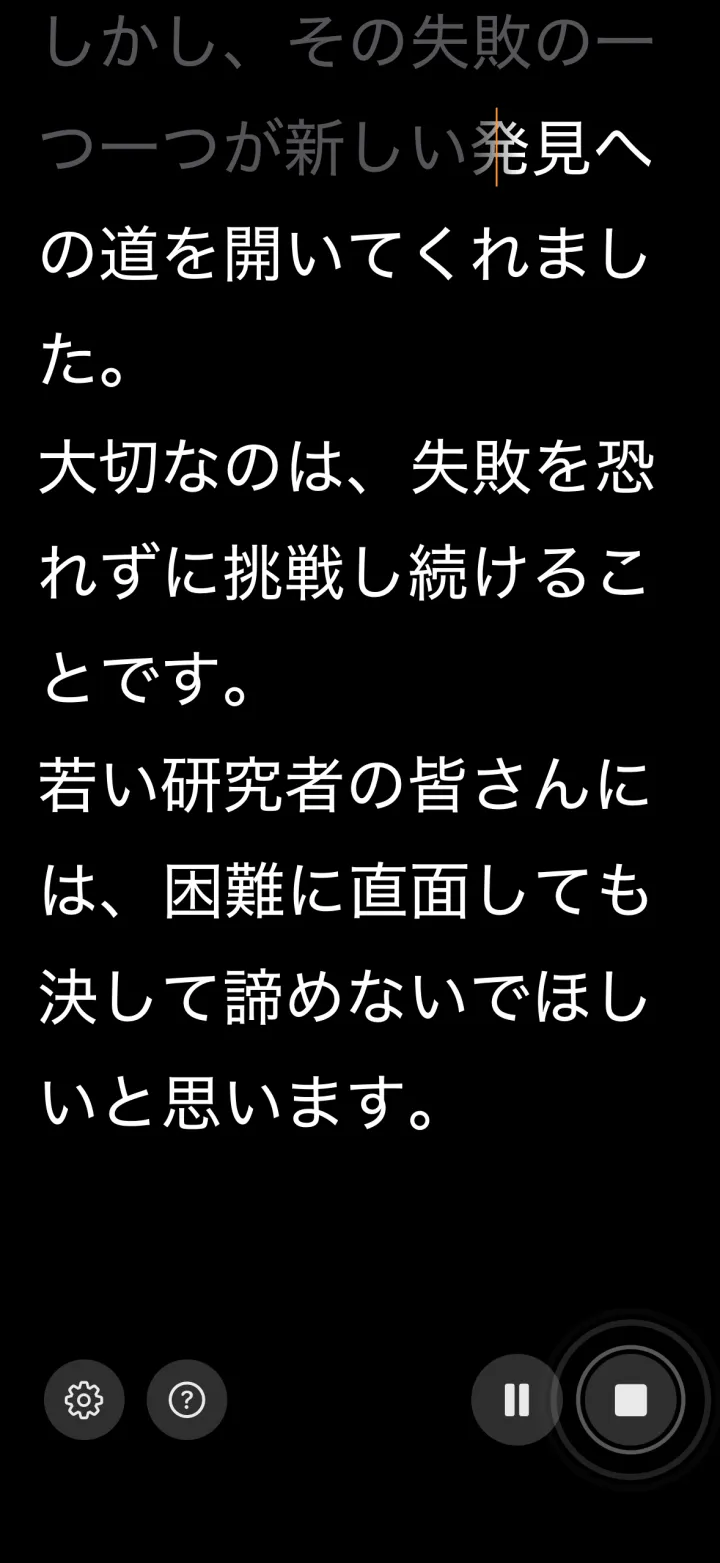
サンプル台本を読んでいる途中のiPhone版VoiceScrollの読み上げ画面
iPhoneのVoiceScroll。話し終えた単語はグレーに変わり、まだ読んでいない台本は白のまま残ります。

台本の書き方

  1. 書き言葉ではなく、口に出して言いやすい文にする
  2. 間を取りたい場所は段落を分ける
  3. 重要な部分は短く切る
  4. 本番前に必ず一度は声に出して通す

話し方のコツ

一文ずっと見続けるのではなく、短いフレーズを見たら客席へ視線を戻して話します。テレプロンプターは保険であって、主役はあくまであなたの声と間の取り方です。

使ってみませんか?

音声認識で台本が自動で追従します。貼り付けて、開始して、自然に話すだけ — 手を触れる必要はありません。

VoiceScroll を無料で試す

話すペースに合わせてスクロールする音声連動テレプロンプター。

関連記事

スピーチ練習を効率よく進める方法: 本当に役立つアプリとコツ

スピーチやプレゼンの練習をもっと効率よく進めたい人に向けて、今日から使える実践的なコツを紹介します。台本の準備方法、反復リハーサルのやり方、時間配分の管理、録画を使ったフィードバックの取り方、テレプロンプターアプリの活用まで、本番の緊張に負けず成果につながる練習の進め方を、初心者にも続けやすいように順を追ってまとめて解説します。

テレプロンプターを使ってもロボットっぽく聞こえない方法

テレプロンプターを使っていても、文字を読んでいるように聞こえてしまう人へ向けた7つのコツをまとめました。視線の動かし方、一文の長さや区切り方、話す速さ、リハーサルの進め方を少し整えるだけで、台本を読んでいる印象をぐっと減らし、聞き手の目を見て話しているように感じさせる、自分の言葉として自然に伝えられる話し方を無理なく身につけられます。

ビデオ面接用テレプロンプター: 視線を外さずにメモを見る方法

オンライン面接でテレプロンプターを誠実に活用する方法をわかりやすく解説します。ウェブカメラのすぐそばに要点のメモを置き、ZoomやGoogle Meetで話す声に合わせて動くスクロールを使いながら自然に受け答えするコツと、事前準備とカンニングの境界線をどう考えればよいのかまで、実際の面接を想定して具体的に整理しました。

iPhone向け無料テレプロンプターアプリ おすすめ2026(5選・Android対応)

2026年最新版、iPhone向けの無料テレプロンプターアプリを5つ厳選して紹介します。iPadやAndroidでも使えるアプリを含め、話す速度に合わせて自動でスクロールする音声連動タイプを中心に、透かしなしで使える無料版の範囲や、それぞれの得意な場面、選ぶときに見落としがちな注意点まで、項目ごとに整理して詳しく比較しています。