
Kostenloser Teleprompter für Windows-PC und Laptop 2026
Inhalt
- Kurze Antwort
- Kurzer Vergleich
- Teleprompter am Laptop in fünf Schritten einrichten
- QPrompt: die kostenlose native Windows-App
- Virtual Teleprompter: eine weitere native Option
- Wo Ihre Laptop-Kamera wirklich sitzt
- Mehrere Monitore: der Prompter auf den richtigen Bildschirm
- Browser-Teleprompter unter Windows
- Am PC aufnehmen, während Sie lesen
- Das Handy als Prompter für den PC
- Ablesen in Teams-, Zoom- und Meet-Anrufen
- Brauchen Sie den Spiegelmodus?
- Wann Hardware sinnvoll ist
- Welche Option passt
- Häufig gestellte Fragen
Ja, es gibt einen wirklich kostenlosen Teleprompter für Windows, und der beste ist Open Source statt einer Testversion, die abläuft. Ob Sie am Desktop-PC aufnehmen, im Besprechungsraum vom Laptop aus präsentieren oder vor der Webcam ein Skript proben, Sie haben drei realistische Wege: eine native Windows-App, einen Browser-Tab oder ein Handy, das neben dem Bildschirm steht. Dieser Leitfaden behandelt alle drei, dazu den einen Punkt bei Laptop-Kameras, der darüber entscheidet, wie gut Ihr Setup werden kann.
Kurze Antwort
QPrompt ist der beste kostenlose Teleprompter für Windows. Er ist Open Source, wird als native Windows-App installiert, und seine stabilen Versionen sperren nichts hinter einem kostenpflichtigen Upgrade: Spiegelmodus, einstellbare Scrollgeschwindigkeit, ein Countdown-Timer und ein Deckkraft-Regler, der den Hintergrund halbtransparent macht, damit das Skript über einem Foliensatz oder einem Meeting-Fenster liegen kann. Wenn Sie keine Software installieren können, etwa auf einem verwalteten Firmenlaptop, erledigt ein Browser-Tool dieselbe Aufgabe in einem Tab. Wenn das Skript Ihrer Stimme folgen soll, statt mit fester Geschwindigkeit dahinzukriechen, schafft das keine gängige native Windows-App von sich aus: Die realistischen Optionen sind ein Browser-Tool, spezielle Hardware oder ein Handy oder Tablet neben dem PC.
Kurzer Vergleich
| Option | Was es ist | Kostenlose Stufe | Ideal für |
|---|---|---|---|
| QPrompt | Native Windows-App, Open Source | Stabile Versionen komplett kostenlos | Die Standardwahl auf jedem PC |
| Virtual Teleprompter | Native App für Windows und Mac | Kostenlose Lite-Version bis 1.000 Zeichen; Pro ist ein Einmalkauf | Ein durchscheinendes Skript über einem Videoanruf oder einem Foliensatz |
| CuePrompter | Browser-Tool | Komplett kostenlos, ohne Konto | Der schnellste Start auf jedem PC |
| Teleprompter.com | Browser-Tool | Kostenloser Starter-Tarif, im Web ist ein Konto nötig | Einmalige Skripte, gesperrte Laptops |
| Speakflow | Browser-Tool mit sprachgesteuertem Scrollen | Kostenlose Stufe, Sprach-Scrollen eingeschränkt | Freihändig, ohne etwas zu installieren |
| VoiceScroll | Handy- und Tablet-App, die Ihrer Stimme folgt | Kostenlose Stufe | Freihändig lesen, mit dem Handy neben dem PC |
| Elgato Prompter | Hardware plus kostenlose Windows-Software | Software kostenlos, Hardware erforderlich | Echter Augenkontakt am Schreibtisch |
Teleprompter am Laptop in fünf Schritten einrichten
- Finden Sie das Objektiv. Die meisten Windows-Laptops setzen die Webcam mittig in den oberen Displayrand, einige Modelle mit schmalem Rand platzieren sie aber unter dem Bildschirm oder in der Tastaturreihe. Alles Weitere ergibt sich aus dieser Position.
- Installieren Sie einen Prompter, oder öffnen Sie einen im Browser. QPrompt, wenn Sie Software installieren können, ein Browser-Tool, wenn nicht.
- Machen Sie das Fenster schmal und setzen Sie es neben das Objektiv. Etwa ein Drittel der Bildschirmbreite, bei einer Kamera im oberen Displayrand oben mittig angedockt, bei einer Kamera unter dem Bildschirm am unteren Rand.
- Stellen Sie die Schriftgröße von Ihrem tatsächlichen Platz aus ein. Setzen Sie sich dorthin, wo Sie aufnehmen werden, und vergrößern Sie die Schrift, bis Sie lesen können, ohne sich vorzubeugen. Lassen Sie den Spiegelmodus aus; er ist nur für das Glas eines Strahlenteilers gedacht.
- Starten Sie die Aufnahme, dann den Prompter, und machen Sie eine kurze Probeaufnahme. Achten Sie beim Ansehen auf die Blickachse, und prüfen Sie den Ton, wenn der Prompter auf demselben PC auf Ihre Stimme hört.
Die folgenden Abschnitte erklären jede dieser Entscheidungen, angefangen bei der App.
QPrompt: die kostenlose native Windows-App
QPrompt ist die App, die Sie unter Windows 10 und 11 zuerst installieren sollten. Sie läuft als echte Desktop-Anwendung und nicht als verpackte Webseite, bekommt also ein eigenes Fenster, wechselt auf Wunsch in den Vollbildmodus und hält Browserleisten aus dem Weg. Weil die stabilen Versionen Open Source und komplett kostenlos sind, steckt nichts Wichtiges hinter einer Upgrade-Aufforderung. Unterstützer auf Patreon bekommen vorab Zugang zu Entwicklungs-Builds, aber schon die stabile App ist die vollständige.
Das bekommen Sie: einen Spiegelmodus für Aufbauten mit Strahlenteiler, einstellbare Scrollgeschwindigkeit, einen Countdown-Timer, bevor sich der Text in Bewegung setzt, und einen Deckkraft-Regler, der den Hintergrund halbtransparent macht. Der letzte Punkt ist unter Windows wichtiger, als viele erwarten. Damit kann das Skript über einer PowerPoint-Präsentation, einem Browser oder einem Teams-Fenster liegen, statt den ganzen Bildschirm einzunehmen. Genau das unterscheidet einen Prompter, den Sie mitten in der Präsentation nutzen können, von einem, zu dem Sie erst mit Alt+Tab wechseln müssen.
Die Grenze, die Sie vorab kennen sollten: QPrompt scrollt mit einer Geschwindigkeit, die Sie festlegen. Die App hört Ihnen nicht zu. Halten Sie inne, um nachzudenken, läuft der Text weiter, und Sie drehen wieder an einem Geschwindigkeitsregler, während die Kamera läuft.
Virtual Teleprompter: eine weitere native Option
Virtual Teleprompter ist eine weitere native App, erhältlich im Microsoft Store für Windows 10 und 11. Die kostenlose Lite-Version ist auf 1.000 Zeichen begrenzt, und die Pro-Version hebt die Grenze gegen eine einmalige Gebühr auf, nicht im Abonnement. Die Transparenz des Fensters lässt sich einstellen, sodass das Skript über einem Teams-Anruf oder einem Foliensatz liegen kann, und die App kann den Text für einen Aufbau mit Strahlenteiler spiegeln. Sie scrollt manuell oder automatisch mit einer Geschwindigkeit, die Sie festlegen, folgt also wie QPrompt nicht Ihrer Stimme.
QPrompt bleibt die Standardwahl, weil es bei jeder Skriptlänge nichts kostet. Die Lite-Version von Virtual Teleprompter reicht für ein kurzes Intro oder ein Skript für einen Anruf, und dieselbe App läuft auch auf dem Mac, falls Sie zwischen Rechnern wechseln.
Wo Ihre Laptop-Kamera wirklich sitzt
Hier entscheidet sich, wie natürlich Sie wirken, und anders als bei einem MacBook unterscheidet sich das von Gerät zu Gerät.
Die meisten Windows-Laptops setzen die Webcam in den oberen Displayrand, mittig über dem Bildschirm. Einige Modelle mit schmalem Rand haben sie an eine andere Stelle verlegt: unter das Display oder als ausklappbare Taste in die Tastaturreihe. Sitzt Ihre Kamera unter dem Bildschirm, wandern Ihre Augen beim Lesen von Text am oberen Displayrand nach oben und vom Objektiv weg, und im Video wirkt es, als schauten Sie über den Kopf der Zuschauer hinweg. Prüfen Sie, wo das Objektiv sitzt, bevor Sie irgendetwas anderes anordnen.
Wenn Sie es wissen: Halten Sie das Prompter-Fenster schmal, etwa ein Drittel der Bildschirmbreite, und rücken Sie es so nah an das Objektiv, wie es das Layout erlaubt. Eine Kamera im oberen Displayrand bedeutet eine schmale Spalte, oben mittig angedockt. Eine Kamera unten oder in der Tastatur bedeutet, dass der Text stattdessen an den unteren Bildschirmrand gehört, was sich falsch anfühlt, bis Sie die Aufnahme sehen. An einem Desktop-PC mit externer Webcam setzen Sie das Fenster direkt unter die Kamera und verschieben die Kamera selbst, wenn die Blickachse immer noch nicht stimmt.
Ein breiter Bildschirm macht das schlimmer, wenn Sie es ignorieren. Ein Textblock über die volle Breite zwingt Ihre Augen, von links nach rechts über das ganze Display zu wandern, und diese Bewegung ist vor der Kamera viel auffälliger als vertikales Scrollen.
Mehrere Monitore: der Prompter auf den richtigen Bildschirm
Desktop-PCs haben oft zwei oder drei Bildschirme, und der erste Impuls ist, dem Prompter einen eigenen Monitor zu geben, damit sich nichts überlappt. Das ist meist die falsche Entscheidung. Ein zweiter Monitor steht seitlich, also dreht sich beim Ablesen Ihr Kopf, und ein gedrehter Kopf ist vor der Kamera das deutlichste Anzeichen überhaupt.
Legen Sie den Prompter auf den Bildschirm, an dem Ihre Kamera montiert ist, als schmale Spalte nahe am Objektiv, und nutzen Sie die anderen Bildschirme für alles, was Sie nicht ablesen: die Aufnahmesoftware, Ihre Folien, die Meeting-Teilnehmer. Der halbtransparente Hintergrund von QPrompt macht das praktikabel, denn so kann sich der Prompter den Kamera-Monitor mit allem teilen, was sonst noch dort sein muss.
Browser-Teleprompter unter Windows
Wenn Sie an einem Firmenlaptop arbeiten, auf dem Sie keine Software installieren können, ist ein Browser-Tool der schnellste Weg. CuePrompter bringt Sie am schnellsten an den Start: Er läuft im Browser, ist für kommerzielle und nicht kommerzielle Nutzung kostenlos und braucht kein Konto. Er scrollt mit einstellbarer Geschwindigkeit und kann den Text für Teleprompter-Glas spiegeln. Teleprompter.com hat einen kostenlosen Starter-Tarif, verlangt im Web aber zuerst, dass Sie ein kostenloses Konto anlegen. Speakflow ist die leistungsfähigere Option, weil es im Browser sprachgesteuertes Scrollen bietet, sodass der Text auf Ihr Sprechen reagiert statt auf einen Timer.
Browser-Tools haben auf dem Desktop eine strukturelle Schwäche: sie laufen in einem Tab, und ein Tab ist ein Fenster, das Sie um alles andere auf dem Bildschirm herum anordnen müssen. Für eine Probe im Vollbild ist das in Ordnung. Wenn Sie lesen, während Sie durch einen Foliensatz klicken, ist eine native App mit halbtransparentem Hintergrund im Alltag angenehmer. Weitere Optionen ohne Installation finden Sie in unserer Übersicht kostenloser Teleprompter-Tools im Browser.
Am PC aufnehmen, während Sie lesen
Windows bringt die Kamera-App mit, die eine einfache Webcam-Aufnahme erledigt, und OBS Studio ist die kostenlose nächste Stufe, wenn Sie Szenensteuerung oder eine Capture-Karte in der Kette brauchen. So oder so starten Sie zuerst die Aufnahme und holen danach das Prompter-Fenster nach vorn, damit der Countdown und Ihr erster Verhaspler nicht im Take landen.
Eine Kombination sollten Sie testen, bevor Sie sich darauf verlassen: ein Prompter, der auf Ihre Stimme hört und auf demselben PC läuft, der auch Ihren Ton aufnimmt. Windows erlaubt es normalerweise, dass mehrere Anwendungen gleichzeitig von demselben Mikrofon aufnehmen, daher funktioniert das oft problemlos. Es kann trotzdem scheitern, wenn eine Anwendung den Eingang im exklusiven Modus belegt oder Audio auf eigene Weise verarbeitet, und welcher Fall bei Ihnen vorliegt, wissen Sie erst, wenn Sie es ausprobieren. Machen Sie zuerst eine kurze Probeaufnahme, oder lassen Sie den Prompter auf einem separaten Gerät laufen, dann stellt sich die Frage gar nicht erst.
Das Handy als Prompter für den PC
Ein verbreitetes Setup bei Leuten, die am Schreibtisch aufnehmen, ist gar keine Desktop-App. Es ist ein Handy auf einem kleinen Ständer, direkt unter oder neben der Kamera, auf dem ein Prompter läuft, während der PC die Aufnahme, den Anruf oder die Folien übernimmt.
Es gibt zwei Gründe, warum das oft genug gewinnt, um es auszuprobieren. Erstens die Blickachse: Ein Handy lässt sich genau dort platzieren, wo Sie es brauchen, wenige Zentimeter vom Objektiv entfernt, und das kann kein Fenster auf einem fest stehenden Monitor. Zweitens gibt es auf Handys Scrollen, das der Stimme folgt, in einer Form, an die keine native Windows-App heranreicht. Prompter, die der Stimme folgen, hören, was Sie sagen, und schieben das Skript passend weiter, sodass eine Pause oder ein improvisierter Einschub Sie nicht aus dem Takt mit dem Text bringt.
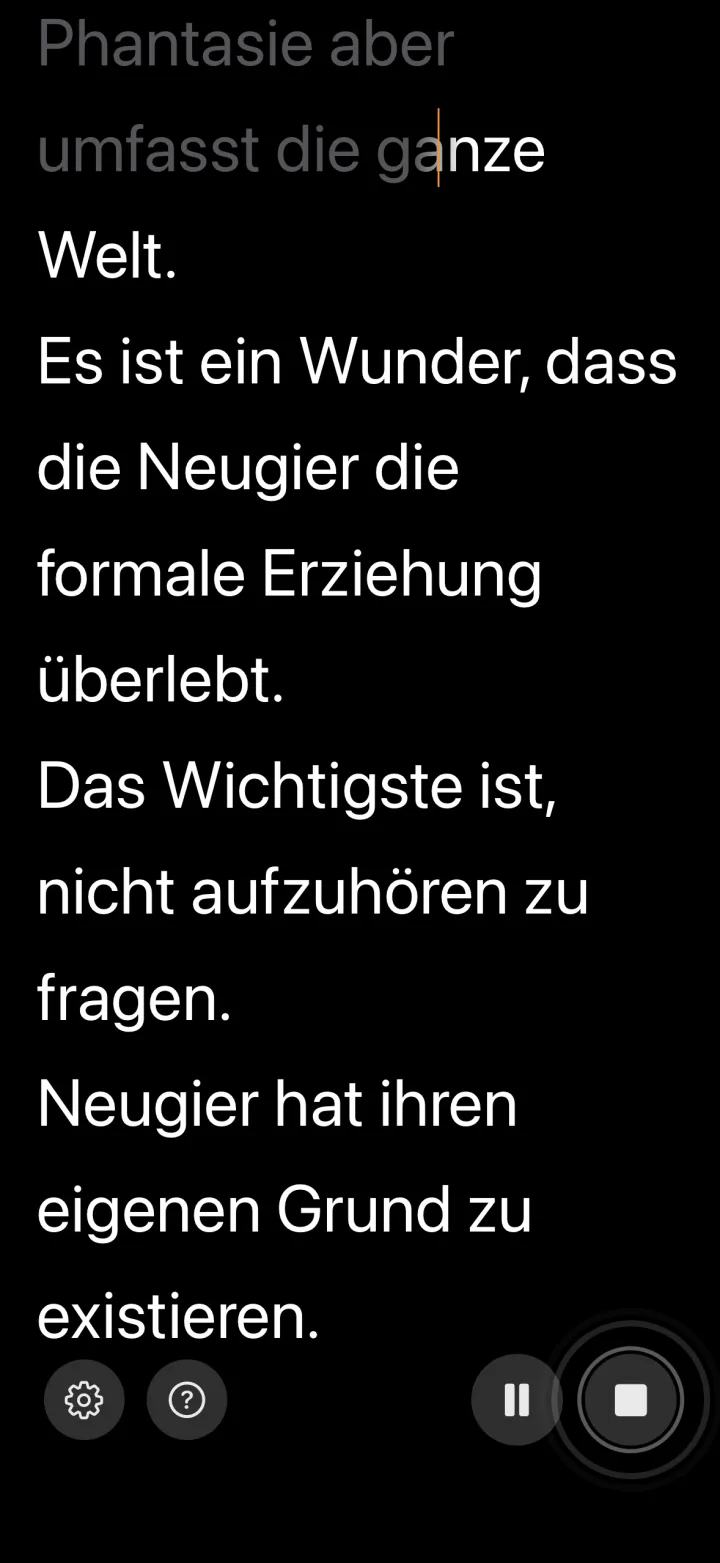
VoiceScroll arbeitet so auf iPhone, iPad und Android. Auf iPhone und iPad läuft die Erkennung standardmäßig auf dem Gerät, sodass Skript und Mikrofon-Audio das Gerät nicht verlassen. Auf Android fordert VoiceScroll standardmäßig die Erkennung auf dem Gerät an und wählt nicht von sich aus eine serverbasierte Erkennung: Gibt es auf Ihrem Gerät für die gewählte Sprache keine Offline-Erkennung, weist die App Sie darauf hin, statt auf einen Server umzuschalten. Für diese Sprache können Sie die Online-Erkennung ausprobieren, die Ihr Audio an Google sendet und eine Internetverbindung braucht. Weil der Prompter auf einem anderen Gerät als der PC läuft, konkurrieren die beiden nie um dasselbe Mikrofon, und genau das ist der oben beschriebene Konflikt. Es gibt keine Windows-Version von VoiceScroll, daher ist das der Weg, wenn Sie in einem PC-Setup Scrollen möchten, das der Stimme folgt. Unser Teleprompter-Leitfaden für Android und der Leitfaden für iPhone und iPad behandeln die App-Seite.
Ablesen in Teams-, Zoom- und Meet-Anrufen
Für einen Videoanruf brauchen Sie weder Spiegelmodus noch Hardware. Sie lesen direkt vom Bildschirm ab, die ganze Aufgabe besteht also darin, den Text nahe ans Objektiv zu bringen und groß genug zu machen. Ein schmales Prompter-Fenster direkt unter der Webcam, die Schrift so weit vergrößert, dass sie von Ihrem tatsächlichen Platz aus bequem lesbar ist, und fertig.
Das Einzige, worüber Sie nachdenken sollten, ist das Mikrofon. Ein Prompter mit fester Geschwindigkeit wie QPrompt rührt es nicht an und verträgt sich deshalb mit jeder Meeting-App. Bei einem Prompter, der auf Ihre Stimme hört, sieht es anders aus: Das Meeting belegt das Mikrofon für die gesamte Dauer des Anrufs, und alles andere, das denselben Eingang will, muss am Ende womöglich darum kämpfen. In einem Anruf ist ein Prompter mit fester Geschwindigkeit auf dem PC die verlässliche Wahl.
Brauchen Sie den Spiegelmodus?
Nur für einen Aufbau mit Strahlenteiler, bei dem schräg gestelltes Glas vor dem Objektiv einen darunterliegenden Bildschirm reflektiert. So lesen Sie Text, der scheinbar über dem Objektiv schwebt, während die Kamera durch das Glas filmt. Durch die Reflexion erscheint der Text seitenverkehrt, und genau das gleicht der Spiegelmodus aus.
Wenn Sie von einem Laptop-Bildschirm oder einem Monitor ablesen, brauchen Sie normalen, ungespiegelten Text. Den Spiegelmodus einzuschalten, weil er professionell klingt, ist ein häufiger Anfängerfehler, und das Ergebnis ist Text, den Sie nicht lesen können.
Wann Hardware sinnvoll ist
Die meisten Menschen brauchen keinen Hardware-Prompter. Ein Handy oder Tablet nahe am Objektiv deckt YouTube, Präsentationen und die meisten Kundenvideos ab, und der kleine Blickversatz, der dabei entsteht, fällt außerhalb von Broadcast-Produktionen niemandem auf.
Für Hardware spricht echter Augenkontakt, und am Schreibtisch ist die bekannteste Option der Elgato Prompter, ein kompaktes Gerät mit eingebautem Display, das vor einer Webcam, einer spiegellosen Kamera oder einer DSLR steht. Die zugehörige Software Camera Hub läuft unter Windows wie auf dem Mac, ist kostenlos und verwaltet Skripte. Die Funktion Voice Sync scrollt nur, während Sie tatsächlich sprechen, aber prüfen Sie die Anforderungen, bevor Sie gezielt deshalb kaufen: Unter Windows nennt Elgato Camera Hub 1.11 oder neuer und eine NVIDIA RTX 2060 oder besser, dazu einen CUDA-Download. Es ist also nicht garantiert, dass ein ansonsten leistungsfähiger PC ohne diese GPU die Funktion ausführt. Sie kaufen den Strahlenteiler und die Blickachse, nicht die Software.
Welche Option passt
- Kostenlos, nativ und auf Ihrem eigenen PC installiert: QPrompt.
- Firmenlaptop, auf dem Sie nichts installieren können: CuePrompter oder Teleprompter.com, oder Speakflow, wenn Sie sprachgesteuertes Scrollen möchten.
- Sie nehmen sich selbst auf und möchten, dass das Skript wartet, wenn Sie pausieren: eine App, die der Stimme folgt, auf einem Handy neben dem PC.
- Präsentieren mit Folien: QPrompt mit halbtransparentem Hintergrund über Ihrer Präsentation.
- In einem Teams- oder Zoom-Anruf: ein Prompter mit fester Geschwindigkeit auf dem PC, unter der Webcam platziert.
- Echter Augenkontakt am Schreibtisch: Elgato Prompter oder ein Aufbau mit Strahlenteiler, den QPrompt im Spiegelmodus bespielt.
Die Mac-Seite derselben Frage behandelt unser Leitfaden zum besten kostenlosen Teleprompter für Mac. Und wenn Sie noch nicht entschieden haben, ob das Skript überhaupt auf den PC gehört, beginnen Sie mit der Frage, ob der Prompter aufs Handy oder auf den Computer gehört.
Neugierig geworden?
Spracherkennung hält dein Skript mit dir Schritt. Einfügen, starten, sprechen — ganz ohne Hände.
Häufig gestellte Fragen
Was ist der beste kostenlose Teleprompter für Windows?
QPrompt. Die App ist Open Source, wird nativ unter Windows 10 und 11 installiert, und ihre stabilen Versionen sperren nichts hinter einem kostenpflichtigen Upgrade. Spiegelmodus, Geschwindigkeitsregelung, ein Countdown-Timer und ein Deckkraft-Regler für einen halbtransparenten Hintergrund sind also alle enthalten. Wenn Sie auf Ihrem PC keine Software installieren können, läuft ein Browser-Tool wie Teleprompter.com im Vollbild in jedem Tab, wobei die Web-Version verlangt, dass Sie ein kostenloses Konto anlegen.
Gibt es eine kostenlose Teleprompter-App für den Laptop?
Ja, dieselben Apps laufen auf jedem Windows-Laptop, und weil Sie vom eingebauten Display ablesen, brauchen Sie weder ein Kamera-Setup noch den Spiegelmodus. Entscheidend ist, wo die Webcam Ihres Laptops sitzt. Die meisten Modelle setzen sie in den oberen Displayrand, einige platzieren sie aber unter dem Bildschirm oder in der Tastaturreihe, und der Prompter-Text sollte so nah an diesem Objektiv liegen, wie es das Layout erlaubt, statt immer oben.
Wie richte ich einen Teleprompter auf meinem Laptop ein?
Finden Sie heraus, wo die Webcam sitzt, und öffnen Sie dann einen Prompter wie QPrompt oder ein Browser-Tool. Machen Sie das Fenster schmal, etwa ein Drittel der Bildschirmbreite, und docken Sie es direkt neben dem Objektiv an. Vergrößern Sie die Schrift von dem Platz aus, an dem Sie aufnehmen werden, lassen Sie den Spiegelmodus aus, starten Sie die Aufnahme vor dem Prompter und prüfen Sie in einer kurzen Probeaufnahme die Blickachse.
Gibt es unter Windows einen sprachgesteuerten Teleprompter?
Indirekt. Unter Windows selbst sind die realistischen Optionen das sprachgesteuerte Scrollen von Speakflow in einem Browser-Tab oder Voice Sync am Elgato Prompter, das die Hardware braucht und unter Windows laut Elgatos eigenen Anforderungen eine NVIDIA RTX 2060 oder besser verlangt. Für einen vollwertigen Prompter, der der Stimme folgt, lassen viele ihn auf einem Handy oder Tablet neben dem PC laufen, was den Prompter zugleich vom Mikrofon fernhält, mit dem der PC aufnimmt.
Kann ich während eines Teams- oder Zoom-Anrufs einen Teleprompter nutzen?
Ja, und dafür ist kein besonderes Setup nötig. Setzen Sie ein schmales Prompter-Fenster direkt unter Ihre Webcam und vergrößern Sie die Schrift. Nutzen Sie dafür einen Prompter mit fester Geschwindigkeit wie QPrompt und nicht einen, der auf Ihre Stimme hört, denn die Meeting-App belegt das Mikrofon für die Dauer des Anrufs, und ein zuhörender Prompter würde um denselben Eingang konkurrieren.
Sollte ich den Teleprompter auf einen zweiten Monitor legen?
Meist nicht. Ein zweiter Monitor steht seitlich, also dreht sich beim Ablesen Ihr Kopf, und das ist vor der Kamera das deutlichste Anzeichen. Lassen Sie den Prompter auf dem Bildschirm, an dem Ihre Kamera montiert ist, als schmale Spalte nahe am Objektiv, und überlassen Sie die anderen Bildschirme Ihren Folien, der Aufnahmesoftware oder dem Meeting-Fenster.
Kann ich einen Teleprompter nutzen, während ich am PC ein Video aufnehme?
Ja. Die integrierte Kamera-App erledigt eine einfache Webcam-Aufnahme, OBS Studio ist die kostenlose Option, wenn Sie Szenensteuerung brauchen, und über beiden kann ein Prompter-Fenster liegen. Vorher testen sollten Sie nur eines: ob ein Prompter, der auf die Stimme hört, und eine Audioaufnahme zusammen auf demselben PC laufen. Windows erlaubt in der Regel beiden, gleichzeitig aufzunehmen, aber eine App, die das Mikrofon im exklusiven Modus belegt, kann das scheitern lassen. Machen Sie also eine kurze Probeaufnahme, oder legen Sie den Prompter auf ein Handy.
VoiceScroll kostenlos ausprobieren
Ein sprachgesteuerter Teleprompter, der beim Sprechen automatisch scrollt.